Claude Codeをインストールして起動したものの、黒い画面でカーソルが点滅するだけ。何を打てば動くのか分からず、そっと閉じてしまった——この記事は、そこで手が止まっている人に向けて書いています。
最初に頼むなら「フォルダの整理」か「ファイルの集計」など簡単なものが良いです。結果が目に見えて、失敗してもやり直せるからです。
Claude Codeの使い方を「今日なにを頼むか」に絞って、次の3つを紹介します。
- 私が実際に頼んでいる活用例5つ(打った指示文つき)
- 大きく外さない「頼み方の型」
- 「承認しますか?」と聞かれたときの判断基準
書いているのは40代の会社員です。有料プランに課金し、Windowsで日常的にClaude Codeを使っています。
この記事の前提|Claude Codeを導入済みの人向けです
この記事の対象は「Claude Codeをインストールした方」です。インストール手順は別記事で紹介していますので、そちらを参考にしてください。
まだ導入していない人・製品の違いを知りたい人へ
次に当てはまる人は、先にそれぞれの記事を読んでから戻ってきてください。Claude Codeを使える状態にしてからこの記事を読むことで、スムーズに使い始めることができます。
- インストールがまだの人 → Claude CodeのWindowsでの始め方
- 入れたのにエラーで動かない人 → Claude Codeが動かない原因は5つ
- 黒い画面がどうしても苦手な人 → Claude Codeのデスクトップアプリ
- チャット版とどちらを使うか迷っている人 → Claude Codeとチャット版Claudeの違い
- 料金が気になる人 → Claude Codeの料金プラン
Claude Codeは「一緒に手を動かしてくれるAI」
前提知識は1つで足ります。Claude Codeはエージェント(指示すると自分でファイルを開き、作業して、結果まで出してくれるAI)です。
チャット版Claude(相談相手として使うチャットAI。以下チャット版)に対して、Claude Codeは「手を動かしてくれる作業者」です。CLI(文字で命令する画面)に日本語で頼むだけで、パソコンの中のファイルを直接扱ってくれます。
この内容は2026年7月時点のAnthropic公式ドキュメント(Claude Code概要・英語ページ)で確認しています。
気になる方は、Webブラウザで日本語に翻訳して確認してください。
頼み方の基本の型|3点セットで伝える
「やってほしいこと+対象+完成イメージ」の3点セットで頼めば、「全然思っていたのと違った…」ということにはなりません。
Claude Codeに頼む前に操作の流れだけ押さえておきましょう。
全体は次の4ステップです。
- 起動する
- 日本語でやってほしいことを頼む
- 「承認しますか?」と聞かれたら内容を確認する
- 結果を確認する
1の起動は、作業したいファイルが入っているフォルダで行います。Claude Codeは起動したフォルダ(作業フォルダ)を基準にファイルを見るからです。複数のフォルダをまとめて扱いたいときは、それらの親フォルダで起動します。デスクトップなど別の場所を頼むときは、指示文にその場所を書けば大丈夫です。
コマンドの暗記は要りません。実際に迷うのは、2の「どう頼むか」と3の「承認していいか」の2つです。
良い頼み方=やってほしいこと+対象+完成イメージ
頼み方の例をお伝えします。少し面倒に感じるかもしれませんが、できるだけ具体的に伝えるとやり直しをする回数がぐっと減ります。
「このフォルダの写真を(対象)、撮影年月ごとに整理して(やってほしいこと)、『2025-04』のような名前のフォルダに分けて(完成イメージ)」
人間の新人に仕事を頼むときと同じです。対象と完成イメージさえ伝われば、途中の手順はClaude Codeが自分で考えてくれます。
私がふだん頼んでいる形を、1つ載せます(この記事の指示文は、当時の原文が残っていないものは趣旨を再現しています)。
デスクトップのファイルを、種類ごとにフォルダ分けして整理して。
フォルダ名は「画像」「文書」のような日本語にして。
「デスクトップのファイル」が対象、「種類ごとにフォルダ分け」がやってほしいこと、「日本語のフォルダ名」が完成イメージです。
失敗例:確認を挟まず丸投げしたら、やり直しになった
過去に何度もAIに全て丸投げして失敗したことがあります。例えば、ブログ記事の作成です。記事構成の確認など、途中の工程の確認を挟まず、完成まで一気に丸投げしてしまったのです。
(失敗したときの頼み方・趣旨再現)
ブログ記事を1本、完成まで一気に作って。
出来上がった記事は、私のイメージとはかなりズレていました。結局、構成の段階から作り直しです。完成してから直すのは、途中で直すより時間がかかります。また、有料プランでも利用には制限があるので、無駄に使用枠を消費してしまいます。(使用枠はトークンと呼ばれています。)
そこで、工程を区切って確認を挟む頼み方に変えました。
(直した後の頼み方・趣旨再現)
まず記事の構成案だけ作って。
私が確認してOKを出してから、本文に進んで。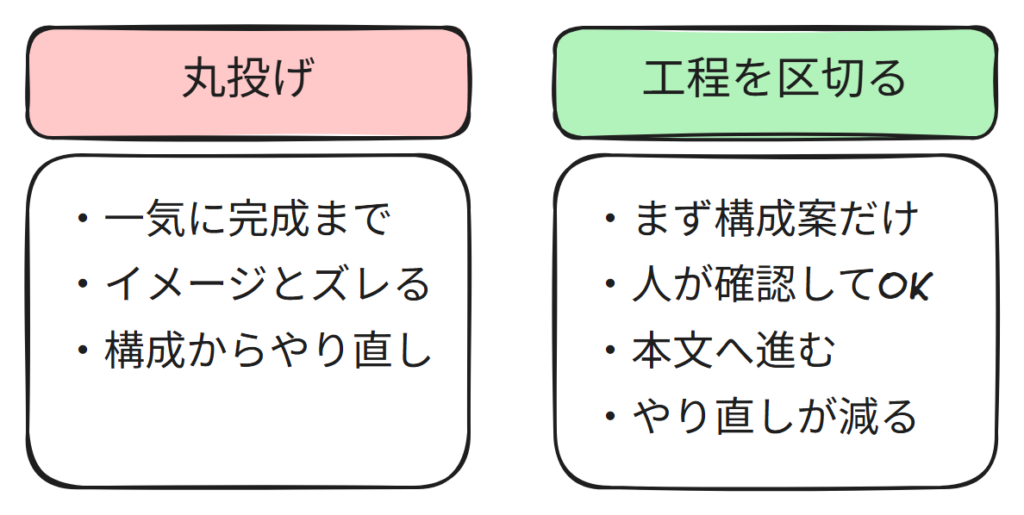
3点セットで言えば「完成イメージ」の擦り合わせ不足でした。小さな作業なら1回で頼んで大丈夫ですが、大きな仕事ほど途中に確認ポイントを入れると失敗が減ります。
最初は「読むだけ」の仕事から頼む
それでも「壊しそうで怖い」と感じるなら、ファイルを変更しない仕事から始めてください。内容の要約・一覧化・集計は読むだけなので、失敗してもダメージがゼロです。
読むだけの仕事で結果の出方に慣れてから、整理やリネームのような「書き換える仕事」に進みましょう。この順番なら安心して試せます。
「承認しますか?」と聞かれたら何を見るか
見るのは「何をしようとしているか(動作の種類)」と「対象はどこか(対象の場所)」の2点だけです。
Claude Codeは、ファイルを変更する操作の前に必ず承認を求めてきます。最初はこの画面で固まりがちですが、確認ポイントは決まっています。
承認画面で確認する2つのこと
1つ目は動作の種類です。ファイルを読むだけか、書き換えるか、削除するか。読むだけなら、基本的にそのまま許可して問題ありません。
2つ目は対象の場所です。書き換えや削除のときは、対象が「頼んだフォルダの中」かを見ます。頼んだ覚えのない場所を触ろうとしていたら、いったん止めます。
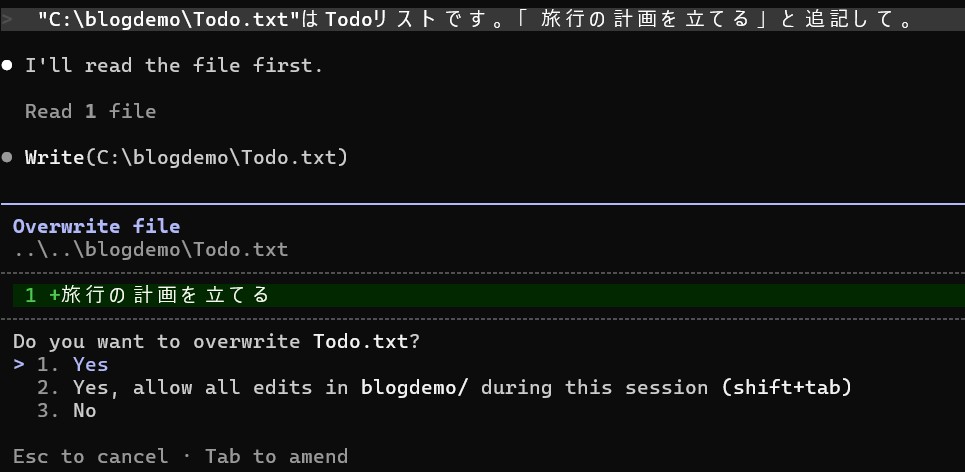
表示は英語ですが、見る場所は決まっています。上段の「Overwrite file」が動作の種類、その下が対象のファイルです。緑色の行は、これから書き加えられる内容を示します。
選択肢の2番は、そのセッション中の確認をまとめて省く設定です。慣れるまでは1番を選び、1回ずつ内容を見てください。
迷ったら拒否でいい|やり直せる設計になっている
判断に迷ったら拒否してください。拒否しても作業は壊れません。Claude Codeはその場で止まり、次の指示を待つだけです。実行中の作業を途中で止めたいときも、Escキーを押せば中断できます。
実行した後で「思っていたのと違う」と気づいたときも、ファイルの移動やリネームであれば「さっきの移動を元に戻して」と頼み直せる設計になっています。
安全なのはこの手順です。まず拒否して、「なぜこの操作が必要ですか」と日本語で聞き、説明に納得したら、もう一度やってもらって許可します。この一手間で、分からないまま許可する怖さがなくなります。
画面をスクショして、ChatGPTやClaudeのチャットに聞いても良いです。
全部自動で許可する設定は最初は使わない
確認を省いて自動で許可を出す設定もあります。ただし最初のうちは使わないでください。
承認画面は、Claude Codeが何をしているかを学べる教材でもあります。1件ずつ確認するうちに、許可してよい操作の感覚が自然に身につきます。
感覚がついてきたら、確認を減らす設定に進みます。どの操作を任せてどれは聞いてもらうかを、8通り実機で試して振り分けました。
Claude Codeの活用例5選|実際に頼んだ指示文つき

私が頼んで役に立った5つを、打った指示文ごと紹介します。Claude Codeでできることは幅広いですが、載せるのは私が実際に頼んで結果を確かめたものだけに絞りました。
買い物レシート2ヶ月分の食費分析
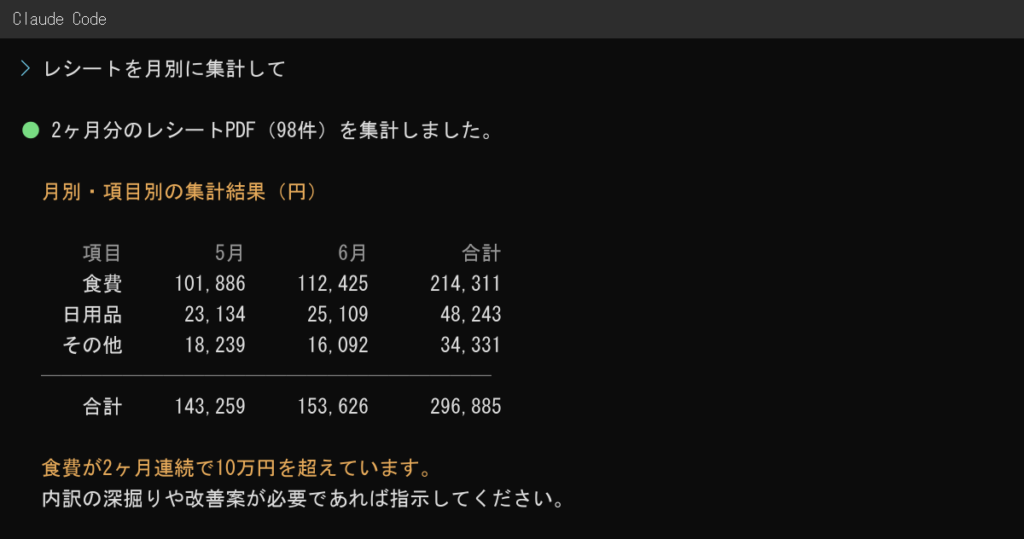
いちばん「頼んでよかった」と思った活用例です。2ヶ月分・約100枚の買い物レシート(PDF)を読ませて、食費の内訳を分析してもらいました。レシートPDFは1つのフォルダにまとめておき、その親フォルダでClaude Codeを起動しています。
最初に打った指示文は、これだけです。
レシートを月別に集計して3点セットになっていない雑な頼み方ですが、これで問題ありません。結果を見てから項目別(食費・日用品など)に分け直してもらい、「この内訳を見て改善提案をして」と相談まで進めました。対話しながら深掘りできるので、最初から完璧な指示を作る必要はありません。
かかった時間は、再集計も含めて約30分でした。そして分かったのが、月の食費が10万円を超えていたことです。体感とはかなりずれていて、結果を見た瞬間、思わず「使いすぎ……」と声が出ました。
正直に書くと、この約30分の作業の途中で、一度プランの利用制限に当たりました。とはいえ時間をおいて再開すれば続きから進められたので、急ぎの作業でなければ困りません。
この作業をチャット版に頼むと、約100枚のレシートを何回にも分けてアップロードし、そのたびに指示し直すことになり、現実的ではありません。Claude Codeは手元のファイルを直接読み、繰り返しの処理を最後まで任せられます。
使い分けの判断はシンプルで、量が多くて手作業の受け渡しが現実的でない作業ほどClaude Codeに任せるのが良いです。注意点としては、「こんなに使っているはずがない」など体感と異なっていたら、再集計をお願いするなどして正確かを確認すると良いです。
フォルダ・ファイルの整理
最初の一歩にとくに向いているのが、フォルダやファイルの整理です。私はデスクトップに散らかっていたフォルダやテキストファイルを、頼み方の型の節で紹介した指示文で整理しました。
「デスクトップが片づいた」という結果がすぐ目に見えるので、達成感を味わいやすいです。冒頭で「最初はフォルダ整理」と勧めたのはこのためです。ファイルを移動する前には承認を求められるので、対象を1つずつ確認しながら進められます。
CSV・Excelの集計(家計データの月次レビュー)
家計簿アプリ(マネーフォワード)からダウンロードしたCSVを読ませて、月別の集計もしています。
(趣旨再現)
この家計簿のCSVを月別に集計して、費目ごとの合計を表にして。
体感では、手作業なら1時間かかる集計が5分以内で終わります。この感覚は家計簿に限らず、私が試した範囲では仕事の集計でも変わりませんでした。一度うまくいった指示文は保存しておけば、翌月も同じ文のまま使い回せます。
文章のリライト・ブログ運営の効率化
実はこのブログ自体、Claude Codeで運営しています。キーワード選定、上位記事のリサーチ、構成作成、本文の下書き、書いた記事への改善点の指摘まで、工程ごとに分けて頼んでいます。
失敗例で書いたとおり、丸投げは一度失敗しました。いまは工程の区切りごとに私が確認してから次へ進めてもらう形で、安定して回っています。
チャット版との違いは、複数のファイルにまたがる修正やチェックを一括で頼める点です。記事を1本ずつコピペして貼り直す必要がありません。
簡単なツール作り(詳細は実録記事へ)
コードを書けなくても、簡単なツールなら作れます。私は作業用のポモドーロタイマーを、日本語の指示だけで作りました。
どんな指示で作ったか、どこで詰まったかは別記事に実録としてまとめています。ツール作りに興味がある人はそちらをどうぞ。
Claude Codeに向かない作業
なんでもClaude Codeが速いわけではありません。次のような作業は、チャット版のほうが向いています。
- 単発の短い質問(用語の意味、文案1本の相談)
- アイデア出しや壁打ち
- スマホで完結させたい作業
ファイルが絡まない・量が少ない作業は、起動の手間のぶんチャット版が速いです。レシートの例で書いた判断基準(量が多い作業ほどClaude Code)と、ちょうど裏表の関係です。
慣れてきたら:CLAUDE.mdに好みをメモしておく
よく頼む条件は、CLAUDE.mdというメモに書いておくと毎回言わずに済みます。
CLAUDE.md=毎回自動で読まれる指示メモ
CLAUDE.md(起動時に自動で読み込まれる、AIへの申し送りメモ)というテキストファイルを、作業フォルダに置けます。ここに書いた内容は、毎回の指示の前提として自動で反映されます。
私のCLAUDE.mdからの抜粋です(表現は一部整えています)。
- 必ず日本語で回答する
- 結論を最初に述べる。理由・説明・補足はその後に続ける
- 不明点は憶測で進めず、先に質問する
「回答は日本語で」「ファイルを消す前は必ず確認して」のような1行を足すだけでも、毎回のやり取りが短くなります。活用例を2〜3個試して「毎回同じことを言っているな」と気づいたら、書いてみると良いです。
毎回同じ手順そのものを繰り返しているなら、その作業をskillにしてしまう手もあります。作り方はClaude Code skillsの作り方(毎月動いている4つと置き場所)にまとめています。
詳しい設定・機能はここでは触れない
一次情報はAnthropicの公式ドキュメント(Claude Code概要・英語ページ)にまとまっています。ただし英語なので、読むのがしんどい人もいるはずです。「この設定だけ日本語で知りたい」という要望があれば、コメントで教えてください。反応が多かったテーマから記事にします。
よくある質問(FAQ)
導入した直後につまずきやすいところを、5つにまとめました。
Q1. プログラミングができなくても使えますか?
使えます。この記事の活用例5つは、すべて私が日本語の指示だけで実行した実例です。コードを書いたのはClaude Codeで、私がしたのは日本語で頼むことと結果の確認だけです。
Q2. 間違ってファイルを消してしまうことはありませんか?
変更や削除の前には、必ず承認を求められます。確認するポイントは本文の「『承認しますか?』と聞かれたら何を見るか」にまとめました。それでも心配なら、要約や集計など「読むだけ」の仕事から始めてください。
Q3. ChatGPTやチャット版Claudeと何が違いますか?
手元のファイルを直接読んで、作業の実行まで任せられる点です。チャット版は相談相手、Claude Codeは作業者と考えると使い分けやすくなります。詳しい比較はClaude Codeとチャット版Claudeの違いで解説しています。
Q4. 無料で使えますか?
無料プランでは使えません。Pro以上の有料プラン(またはAPIキー)が必要で、私も有料プランに課金して使っています。提供条件は変わることがあるため、申し込み前に公式サイトでも確認してください。プランごとの違いはClaude Codeの料金プランにまとめています。
Q5. レシートや家計簿など、個人のデータを読ませて大丈夫ですか?
読ませたファイルの内容は、Anthropicのサーバーに送られて処理されます。2026年7月時点では、個人プラン(Free・Pro・Max)の場合、モデル改善へのデータ利用を設定でオン・オフできます(初期設定ではオン)。claude.aiの設定「データプライバシー」からオフにできます(Claude Codeのデータ利用・英語ページ)。なお、設定項目や初期値は変わることがあるため、最新は公式でご確認ください。
私の目安は「他人の個人情報と社外秘のデータは読ませない」です。自分の家計データについては、私は許容して使っています。
設定と読ませ方の詳細はClaude Codeのセキュリティ設定(学習させない設定)にまとめています。
まとめ|まず1つ、今日頼んでみる
Claude Codeの使い方は、頼み方の型(やってほしいこと+対象+完成イメージ)さえ押さえれば難しくありません。今日から仕事を任せられます。
最初の一歩は、フォルダの整理かファイルの集計です。この記事の指示文をどれか1つ真似して、そのまま打ってみてください。承認を求められたら、動作の種類と対象の場所の2点を見れば大丈夫です。
黒い画面はもう怖くありません。1つ頼んで結果が返ってくると、次に頼みたいことが自然に見えてきます。
関連記事:Claude CodeのWindowsでの始め方/デスクトップアプリの始め方(GUI版)/Claude Codeの料金プラン

コメント