「Claude」「Claude Code」「Cowork」「デスクトップ版」「コマンド版」。名前が似ていて、何が違うのか分かりにくいですよね。
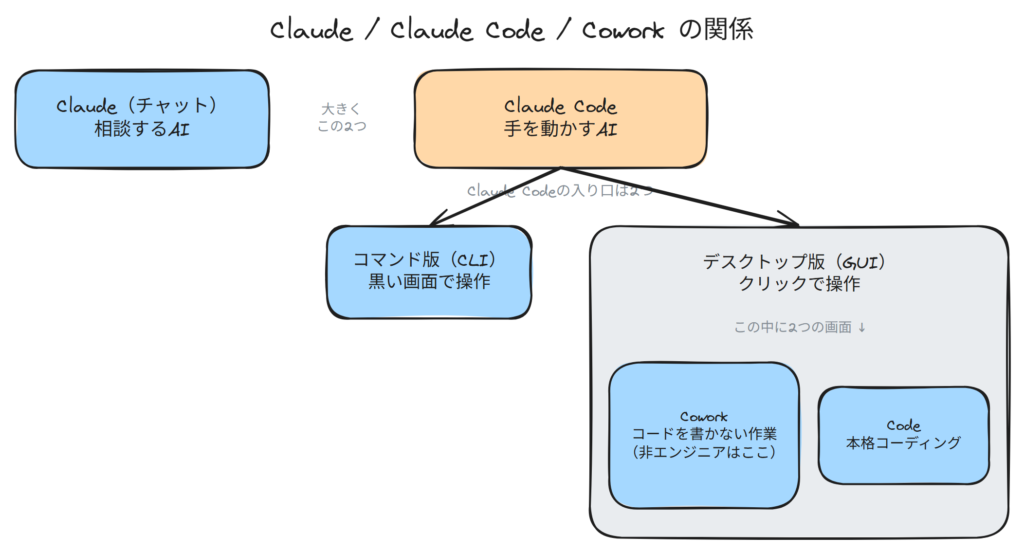
そもそも、この5つは横並びの別物ではありません。大きくは「相談するだけのAI(Claude)」と「手を動かすAI(Claude Code)」の2つに分かれます。そして「手を動かすAI」には、黒い画面で使う「コマンド版」と、クリックで使う「デスクトップ版(アプリ)」があります。Coworkは、そのデスクトップ版アプリの中にある作業画面のひとつです。
プログラマーでない私が全部を実際に使い分けた経験から、この関係を整理します。読み終えるころには、自分が使うべきツールが分かるはずです。
なお、ここで触れる仕様は2026年6月時点のものです。提供形態は変わりやすいため、最新情報は公式サイトで確認してください。
まず結論:あなたが使うのはどれ?

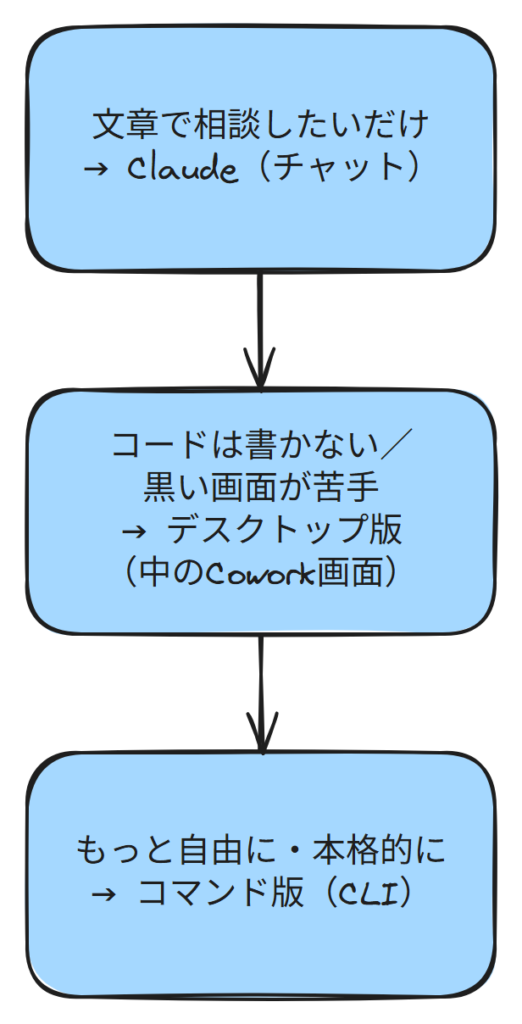
あなたのタイプで選んでください。
- 文章で相談したいだけ → Claude(チャット)
- コードは書かない。黒い画面(ターミナル)は苦手 → デスクトップ版(その中の「Cowork」画面)
- もっと自由に、本格的に動かしたい → コマンド版(CLI)
やりたいことから選ぶなら、こうです。
- ブログ記事のたたき台を相談したい → Claude
- Excelや資料のファイルを整理してほしい → Cowork
- 複数ファイルをまたぐ本格的な作業を任せたい → コマンド版
お金の面も先に触れておきます。ただ相談するだけのClaude(チャット)は無料でも試せます。一方、ファイルを操作する「実行系」(Claude Code。Coworkもこれに含まれます)は有料プランが必要です。詳しい料金は後半で触れます。
名前を整理:5つの言葉の関係

混乱の原因は、似た名前が階層になっていることです。まず全体像を1枚にまとめました。
Claude(claude.ai・チャット版)とは
文章で相談する、対話型のAIです。 ChatGPTと同じ使い方をイメージしてください。ブラウザやアプリで質問すると、文章で答えてくれます。
できるのは「提案」までです。あなたのパソコンの中のファイルを、勝手に変えることはありません。
Claude Codeとは
あなたのパソコンの中で、実際に手を動かしてくれるAIです。 ファイルを読んで、作って、書き換えるところまでやってくれます。
名前に「Code」と付きますが、プログラミングの知識は必須ではありません。日本語で「これをやって」と頼むだけで動きます。
Coworkとは
デスクトップ版アプリの中にある、作業用の画面(モード)のひとつです。 Claude Codeと同じ技術を、コードを書かない作業(資料づくり・整理・リサーチなど)向けにしたもの。黒い画面(ターミナル)は使いません。言ってみれば「黒い画面のないClaude Code」です。
フォルダを選び、日本語で頼むだけで作業が進みます。2026年1月に公開され、その後すべての有料プランで使えるようになりました(UIや提供形態は変わりやすいので、最新は公式で確認してください)。
デスクトップ版とコマンド版は「Claude Codeの2つの入り口」
Claude Codeには2つの入り口があります。 名前がややこしく感じるのは、ここが理由です。
- デスクトップ版(GUI):アプリの画面を、ボタンやタブで操作する
- コマンド版(CLI):黒い画面に、文字で命令を打ち込む
GUIは「クリックで操作」、CLIは「文字で命令」。この違いだけ押さえれば十分です。中身のAIは同じです。違うのは操作のやり方だけです。
そして、さきほどのCoworkは、このデスクトップ版アプリの中にある画面のひとつです。デスクトップ版には、コードを書かない作業向けの「Cowork」と、本格的なコーディング向けの「Code」があります。資料づくりや整理を頼むなら「Cowork」です。
ClaudeとClaude Codeの違い:対話型 vs エージェント型
ひと言でいうと、Claudeは「言うだけ」、Claude Codeは「やってくれる」です。
Claudeは「提案するだけ」
Claudeは対話型AIです。「このファイルをこう直して」と頼むと、直し方を文章で教えてくれます。
ただし、実際にファイルを直すのは自分です。教わった内容を、自分でコピーして貼り付ける必要があります。
Claude Codeは「手を動かす」
Claude Codeはエージェント型AIです。エージェント型とは「自分で作業を進めてくれるタイプ」という意味です。
「このファイルを直して」と頼むと、ファイルを開いて、書き換えて、保存するところまでやります。コピー&ペーストの手間がありません。
同じ依頼をしたら結果がこう違った
実際に、同じ依頼を両方に出してみました。指示はこれです。
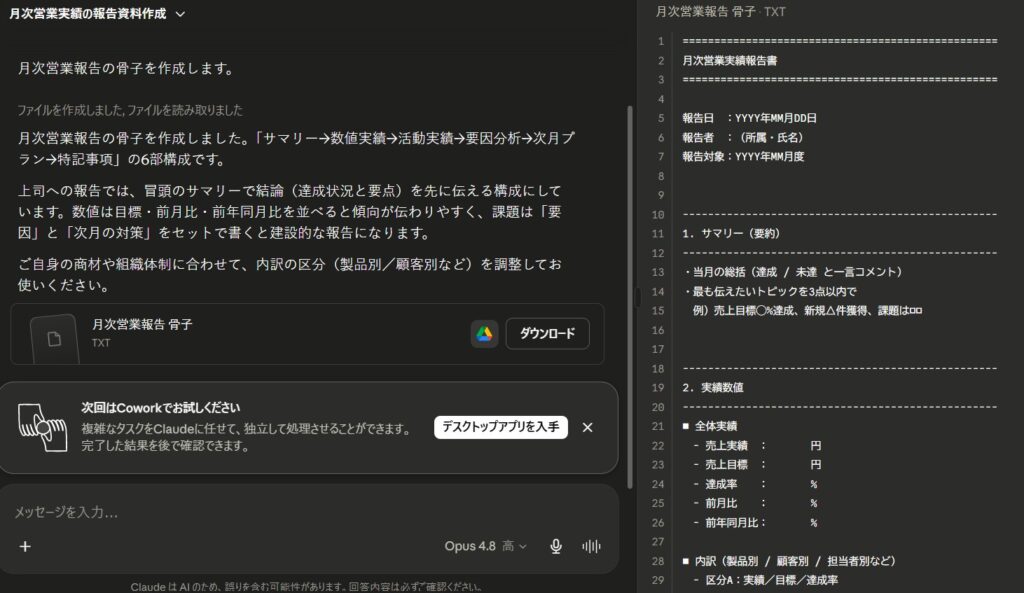
毎月の営業実績を上司に報告したいです。資料の骨子を作成して、テキスト形式で保存してください。
Claude(チャット)の場合:骨子を作り、テキストでダウンロードできる形にしてくれました。ただし、ファイルが自動で保存されるわけではありません。さらに「実際のファイル作業はCoworkで行うと便利」というガイダンスも表示されました。
Claude Codeの場合:骨子を作るだけでなく、テキストファイルを自動で保存してくれました。保存先は、Claude Codeを起動したフォルダです(今回は 営業実績_月次報告_骨子.txt というファイルができました)。コピー&ペーストの手間はゼロです。
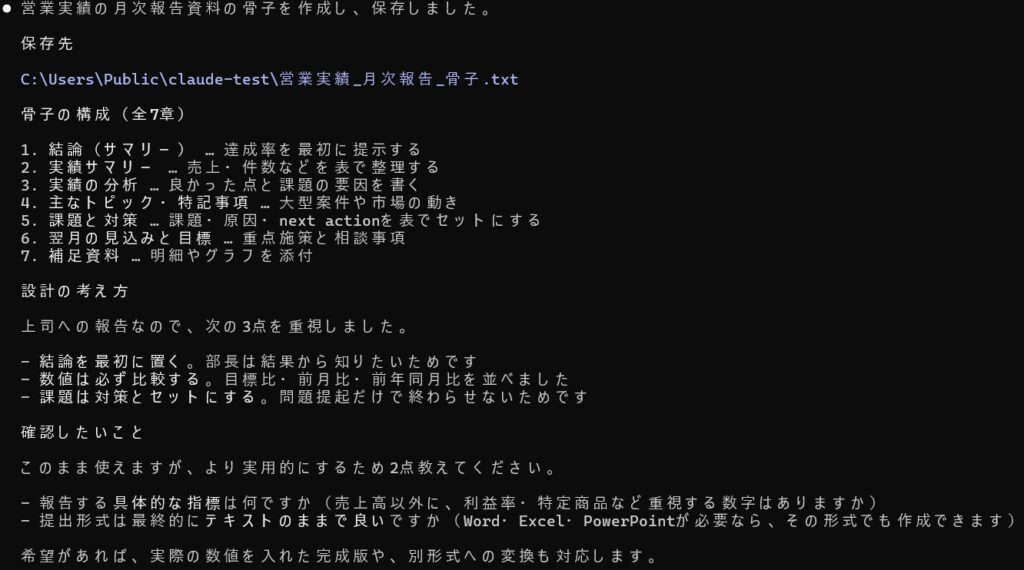
この「ファイルが手元に残るかどうか」が、両者の一番大きな違いです。Claudeは相談相手、Claude Codeは作業者です。
補足:Claude Codeは「プランモード」で試すと手戻りが減る
いきなり作業させず、最初にプランモードにすると、「報告で重視する指標は何か」「提出形式はテキストでよいか」と、要件を固める質問を先にしてくれました。ここを詰めてから作業に移すと、やり直しが少なくて済みます。
違いを表にまとめます。
| 項目 | Claude(チャット) | Claude Code |
|---|---|---|
| タイプ | 対話型(相談) | エージェント型(実行) |
| ファイル操作 | できない(提案のみ) | できる(作成・編集) |
| 手を動かすのは | 自分 | AI |
| 料金 | 無料でも試せる | 有料プランが必要 |
| 向く人 | 相談・文章作成がしたい | 作業そのものを任せたい |
CoworkとClaude Codeの違い:どちらから始めるか
Coworkは「黒い画面なしで使えるClaude Code」です。中身の力は同じです。
Coworkは「黒い画面なしのClaude Code」
Claude Codeのコマンド版は、黒い画面に文字を打ち込みます。これが苦手な人は多いです。
Coworkは、その黒い画面をなくしました。アプリの中でフォルダを選び、日本語で頼むだけ。最初に触るなら、ここなら戸惑わずに始められます。
Coworkに「図解を作って」と頼んでみた
ためしに、Coworkを使ってみました。やったのは2ステップだけです。まず作業フォルダを選び、次に日本語で頼みます。
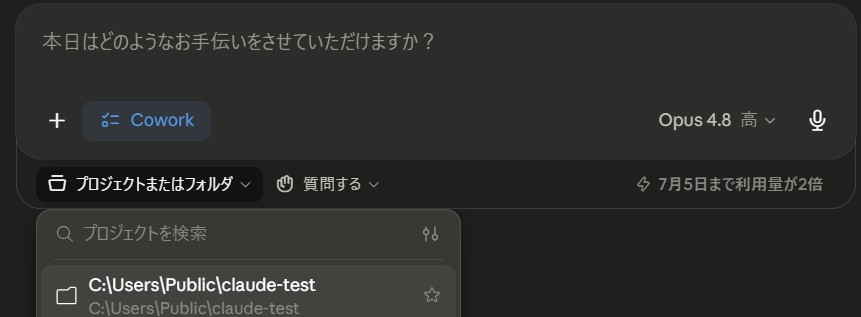
頼んだのは、これだけです。
Claude Coworkがどういうものか一目で分かる図解を作って
すると、黒い画面を一切使わずに、Coworkが画像ファイルを作ってくれました。できあがったのが、この図です。
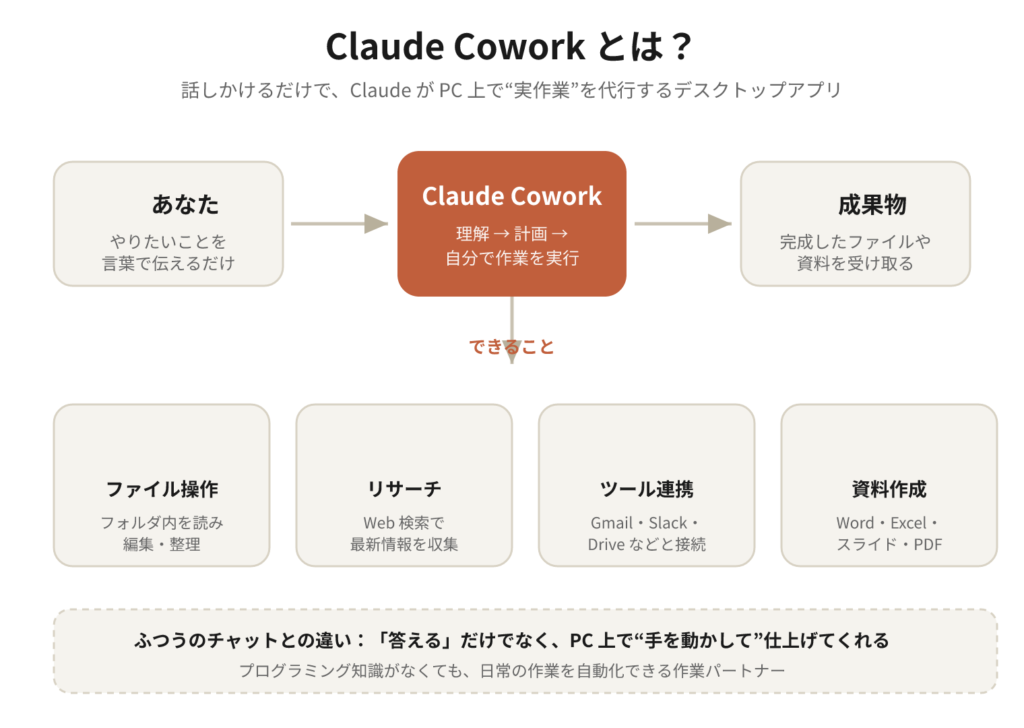
文章で答えるだけのチャットと違い、Coworkは「画像ファイル」という成果物そのものを作って、手元に残してくれます。やったことは、フォルダを選んで日本語で頼んだだけ。コマンドは一度も打っていません。
「黒い画面が苦手」が理由でためらっていたなら、まずはCoworkから始めると失敗しません。デスクトップアプリの入れ方は、別記事で詳しく解説しています。
デスクトップ版(GUI)とコマンド版(CLI)の違い:どっちで始める
ここが、「どっちで始めるか」で迷う人が一番多いところです。迷ったら、最初はデスクトップ版(GUI)、慣れて物足りなくなったらコマンド版でいいです。
操作方法の違い
大きな違いは操作方法です。
- デスクトップ版(GUI):画面のボタンやタブをクリックして操作します。コマンドを覚える必要がありません。
- コマンド版(CLI):黒い画面に文字で命令を打ちます。慣れると速いですが、最初は戸惑います。
対応OS・多機能性の違い
操作だけでなく、できることの幅にも差があります。
- コマンド版は最も多機能で、対応OSも最も広いです(Linuxでも動作)。
- デスクトップ版は直感的ですが、対応OSが限られます(WindowsとMacが対象)。
普段使いなら、デスクトップ版で困ることはほぼありません。
両方使ってわかった向き・不向き
最初はデスクトップ版(GUI)が安心でした。クリックで操作できるので使いやすいです。
ただ、慣れてくるとコマンド版(CLI)の効率の良さが分かってきます。私の場合、次の2点が大きかったです。
- 複数のターミナルを同時に起動して、並行で作業できる。いくつかのタスクを一度に進められるので、待ち時間が減ります。
- リモートで接続して動かせる。外出先や移動時間でも作業を進められます。
これらは、ある程度使い込んでから効いてくる利点です。だからこそ「最初はデスクトップ版、慣れたらコマンド版」がおすすめです。
| 項目 | デスクトップ版(GUI) | コマンド版(CLI) |
|---|---|---|
| 操作 | クリック中心 | 文字で命令 |
| コマンド | 覚えなくてよい | 必要 |
| 対応OS | 新しめのWin/Mac | 最も広い(Linuxも) |
| 機能の幅 | 普段使いは十分 | 最も多機能 |
| できないこと | 一部の上級機能・古いOSは非対応 | GUIほど手軽ではない(コマンドに慣れが要る) |
| 向く人 | はじめて使う人 | 慣れた人・本格利用 |
導入手順は、それぞれ別記事にまとめています。
料金・無料で使える?

お金の線引きはシンプルです。相談だけのClaude(チャット)は無料、ファイルを操作する実行系は有料です。
Claude Code(コマンド版・デスクトップ版)を実際に動かすには、有料プランが必要です。デスクトップ版の中のCoworkも同様です。無料プランでは実行機能は使えません。
「まず無料で雰囲気を知りたい」なら、チャットのClaudeから触るのが安全です。料金の詳しい中身と「元が取れるか」は、別記事で検証しています。
関連記事:Claude Codeの料金
よくある質問(FAQ)

- Claude Codeは無料で使えますか?
-
いいえ。ファイルを操作する実行機能には有料プランが必要です。相談だけのチャット版Claudeは無料でも試せます。
- Coworkとは何ですか?
-
デスクトップアプリの中にある、コードを書かない作業向けの画面です。Claude Codeと同じ技術を、黒い画面なしで使えます。黒い画面を使わない入り口です。
- はじめてならどれで始めるべきですか?
-
デスクトップ版から始めれば間違いありません。その中の「Cowork」画面なら、コマンドを覚えず、クリックと日本語だけで使えます。
- claude.aiやClaude Desktopとは違うのですか?
-
claude.aiは、ブラウザで使う対話型のチャット版(=Claude)です。「Claude Desktop」は、本記事でいう「デスクトップ版」のことで、その中に相談用のChat・作業用のCowork・コーディング用のCodeが入っています。つまりclaude.aiは相談専用、Claude Desktopは相談から作業までできるアプリ、という関係です。
まとめ:あなたはこれを選べばいい

タイプ別に、もう一度まとめます。
- 相談・文章だけ → Claude(チャット・無料でも可)
- 黒い画面が苦手・はじめて → デスクトップ版(その中のCowork)
- 本格的に自由に使いたい → コマンド版(CLI)
名前は紛らわしいですが、選び方は簡単です。「相談か、実行か」「クリックか、コマンドか」。この2つで決まります。
あとは、自分に合う入り口の始め方を見てみてください。

コメント