「Claude CodeをWindowsで使いたいけれど、黒い画面にコマンドを打つのが怖い」。そう感じていませんか。私も最初は同じで、プログラミングを本業にしているわけでもありません。さらに調べてみると、インストール方法がいくつも出てきて、どれを選べばいいのか分からなくなりました。
ですが、もう迷う必要はありません。WindowsならPowerShellに1行貼り付けるだけで入ります。調べるとWSL2やnpmといった用語が出てきますが、今回はどれも使わないので気にしなくて大丈夫です。パソコンの環境によって多少前後しますが、作業そのものは10分ほどで完了します。
この記事では、プログラマーでない私が実際にやった手順を、5ステップで全部お見せします。最初にコマンドプロンプトで実行して失敗した話も含めて、つまずきやすいポイントを先回りで潰していきます。Claude CodeのWindowsでの始め方を、最短ルートで終わらせましょう。
始める前に:Windowsで必要なものと料金プラン
インストールでつまずく原因の多くは、手順そのものではなく必要なものが揃っていないことにあります。先に何を用意すればいいかを確認しておきましょう。
Claudeの有料プランが必須(無料では使えない)
Claude Codeは無料プランでは動きません。利用にはClaudeの有料プラン「Pro」への加入が必要です。プログラミングをしない方なら、Proで十分始められます。
料金が「高いかどうか」「自分でも元が取れるか」が気になる方は、先にこちらを読むと判断しやすくなります。
WindowsはそのままでOK
少し前まで、WindowsでClaude Codeを使うにはWSL2という別の仕組みが必要でしたが、今はその準備は要りません。Windowsに直接Claude Codeをインストールできるようになったので、難しい環境構築なしで始められます。
(WSL2は、以前のインストールで必須だった仕組みです。今は使わないので、言葉だけ覚えておけば十分です。)
用意するもの早見表
始める前に、次の3つが揃っているか確認してください。
| 必要なもの | 補足 |
|---|---|
| Claudeの有料プラン(Pro) | 無料では動かない |
| Windows 10 または 11 | 最近のPCならほぼ該当 |
| PowerShell | Windowsに最初から入っている |
なお「Git(ギット)」というツールは必須ではありませんが、入れておくと使える機能が増えます(公式でも推奨されています)。最初はなくても始められるので、後から追加しても大丈夫です。
(Gitとは、ファイルの変更履歴を管理するツールです。エンジニアがよく使うもので、Claude Codeの一部の機能で役立ちます。)
「黒い画面が苦手」ならGUI版(デスクトップアプリ)もある
実は、コマンドを打たずにマウス操作で使えるデスクトップアプリ版もあります。ターミナルがどうしても苦手な方は、こちらも選択肢になります。
ただし本記事では、動作が軽く、新しいバージョンが出ても自動で最新になるPowerShell版(コマンド版)に絞って進めます。後々の使い方の幅が広く、解説記事もこの形式が主流だからです。GUI版の始め方や、コマンド版との使い分けは、別記事であらためて詳しく扱う予定です。
【5ステップ】WindowsへのClaude Codeインストール手順
ここからは、実際にClaude Codeをインストールしていきます。最新の方法に絞って、STEP1から5まで順番に進めましょう。
STEP1 PowerShellを開く(コマンドプロンプトではない)
まず「PowerShell」を開きます。ここで「コマンドプロンプト」を開くと失敗します。名前が似ていますが、別物です。私は最初これで詰まりました(詳しくは後述します)。
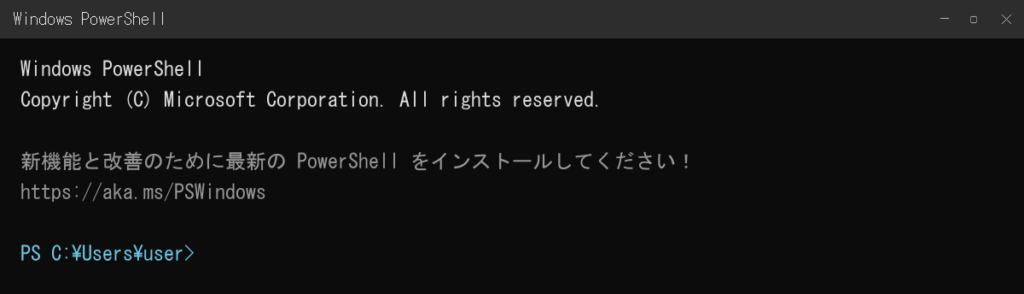
開き方は簡単です。キーボードのWindowsキーを押し、そのまま「powershell」と入力すると、「Windows PowerShell」が表示されるのでクリックします。
見分け方も覚えておくと安心です。画面の左端が PS C:\> で始まっていればPowerShellです。C:\> だけならコマンドプロンプトなので、開き直してください。
STEP2 インストールコマンドを1行貼って実行する
PowerShellに、次の1行をコピーして貼り付け、Enterキーを押します(公式が案内しているコマンドです)。
irm https://claude.ai/install.ps1 | iexこの irm と iex は、PowerShellだけで使える命令です。コマンドプロンプトでは動きません。
(irm はインストール用のファイルをネットから取り寄せる命令、iex はそれを実行する命令です。2つを |(パイプ)でつなぎ、「取り寄せてそのまま実行する」という1行にまとめています。意味だけ分かれば十分で、丸ごとコピーすれば大丈夫です。)
なお以前よく紹介された「npm」を使う方法もまだありますが、公式が推奨しているのは今回のネイティブインストールです。npmは少し上級者向けの選択肢だと考えてください。古い記事の方法と混ざらないように、まずは公式推奨の1行で進めます。
(npmとは、もともとプログラム開発の部品を追加・管理するための仕組みです。一方ネイティブインストールは、そうした開発用ツールを介さず、Windowsに直接インストールする方法を指します。初心者の方は、後者のほうが手順が少なくて簡単だと考えてください。)
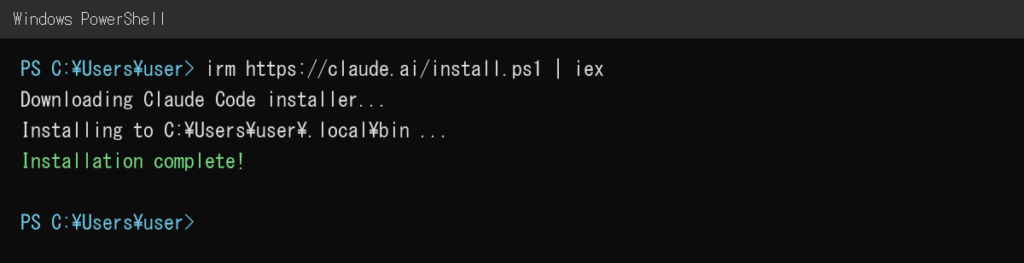
STEP3 PowerShellを一度閉じて開き直す
インストールが終わったら、PowerShellを一度閉じてから、もう一度開き直してください。これをしないと、次のステップでうまく動かないことがあります。
STEP4 claude と打って起動する
きちんと入ったか不安なときは、先に claude --version と打ってみてください。バージョン番号(例:2.1.183)が表示されれば、インストールは成功しています。
確認できたら、開き直したPowerShellに claude と入力し、Enterを押します。色のテーマを選ぶ画面が出れば、無事に起動できています。
このとき、最初の起動では「このフォルダのファイルを信頼しますか」と英語で聞かれることがあります。問題なければ「Yes(信頼する)」を選んでください。
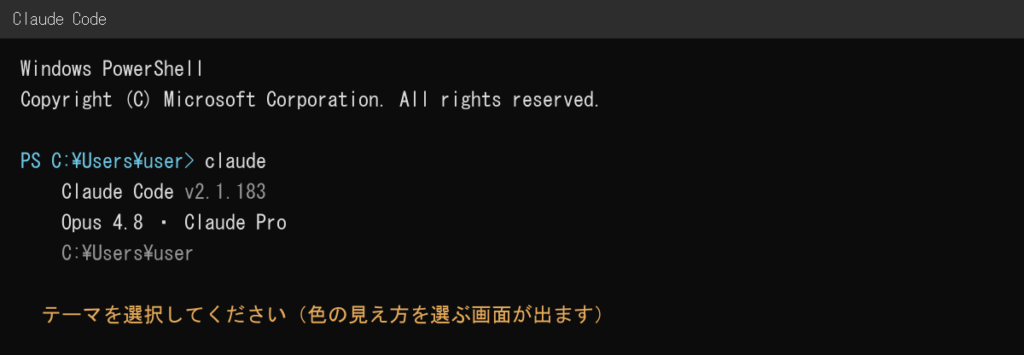
STEP5 ログインする
最後にログインします。プランの選択画面では、Proの方は「1」を選びます。するとブラウザが開くので、Claudeのアカウントでログインすれば完了です。
詰まったらここ:私がハマったエラーと対処
ここからは、私や多くの人が実際につまずいた場面を紹介します。同じところで慌てないよう、先に知っておくと安心です。
コマンドプロンプトで実行して失敗した(私の実体験)
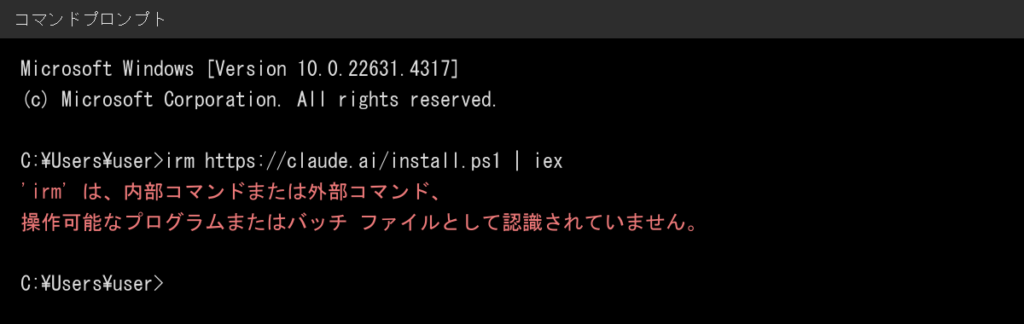
これは私が最初に詰まった場面です。何も考えずに「コマンドプロンプト」を開いて先ほどのコマンドを貼り付けたところ、次のように表示され、まったく先に進みませんでした。
'irm' は、内部コマンドまたは外部コマンド、操作可能なプログラムまたはバッチ ファイルとして認識されていません。原因は単純で、irm はPowerShell専用の命令だからです。コマンドプロンプトにはこの命令がなく、認識されずに止まってしまいます。直し方は2通りあります。
- PowerShellを開き直して、同じコマンドを実行する(こちらがおすすめ)
- コマンドプロンプトのまま進めたい場合は、専用のコマンドに変える
curl -fsSL https://claude.ai/install.cmd -o install.cmd && install.cmd && del install.cmdどちらにするか迷ったときは、1のPowerShellに統一するのが一番簡単です。
「claudeは認識されません」が出たとき
PowerShellでも、claude と打ったときに「認識されません」と出ることがあります。これはインストールはできているのに、パソコンが「claudeの置き場所」を覚えていない状態です。専門的には「PATH(パス)が通っていない」と呼びます。
まずはPowerShellを完全に閉じて、開き直してください。多くはこれで直ります。
それでもダメなときに使えるのがclaude doctorというコマンドです。ただし、これも中身はclaudeコマンドなので、「認識されません」が出ている状態ではこのコマンド自体が動きません。次の「環境変数」の追加まで先に進めて、PowerShellでclaude doctorが打てるようになってから、どこに問題があるかを診断してもらってください。
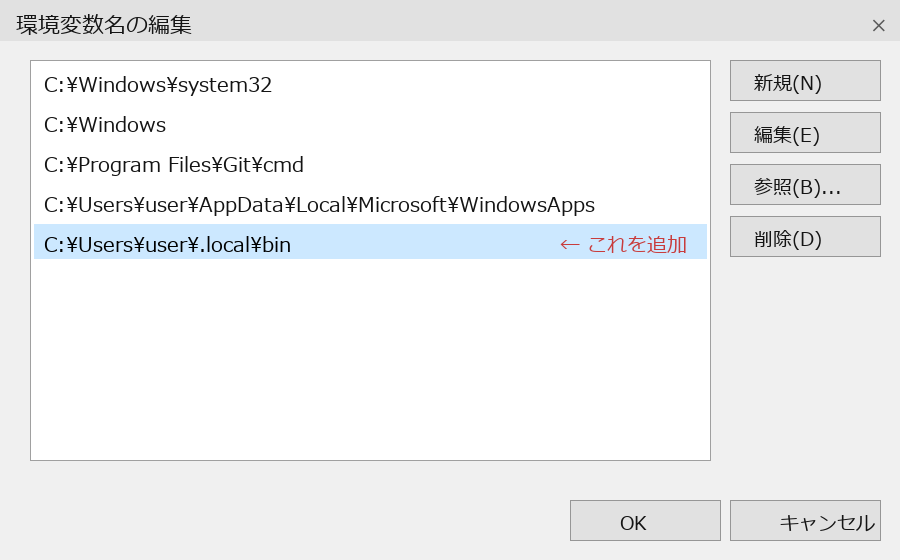
最終手段は、Windowsの「環境変数」に置き場所を1つ追加する方法です。追加するのは次のフォルダです(「ユーザー名」はご自分のものに置き換えてください)。
C:\Users\ユーザー名\.local\bin「設定」→「環境変数」→ユーザーの「Path」を編集→「新規」でこのフォルダを足し、PowerShellを開き直せば直ります。
Windowsのユーザー名が日本語だとつまずきやすい
意外な落とし穴が、Windowsのユーザー名(アカウント名)を日本語で作っている場合です。先ほどの置き場所が C:\Users\田中\.local\bin のように日本語を含むと、うまく動かないことがあります。
対処は2つあります。1つは、英数字のユーザー名で新しいアカウントを作り、そちらで使う方法です。もう1つは、日本語を含まない別の場所にインストールし直す方法です。家庭用のパソコンは名前を日本語にしている方が多いので、心当たりがあればここを疑ってください。
それでもダメなとき+やり直しの安心
ここに載っていないエラーが出たときは、エラー文から原因をたどれる記事を別に用意しました。
どうしても解決しないときは、公式のトラブルシューティング(code.claude.com)を見ると確実です。ここでは詳しく触れませんが、公式ページの手順どおりに進めれば解決できます。
なお、Claude Codeは後からいつでもアンインストールできますし、入れ直しもできます。「失敗したら壊れる」ことはないので、気軽に試して大丈夫です。
インストールできたら:最初の一歩と次に読む記事

無事に入ったら、導入をゴールにせず、すぐに1つ動かしてみましょう。最初の成功体験があると、その後の使い方が一気に楽になります。
まず動かす:簡単な指示を1つ試す
難しいことは要りません。たとえば適当なフォルダで claude を起動し、「このフォルダのファイル一覧を見せて」と日本語で打つだけでも、Claude Codeはちゃんと答えてくれます。コードを書かなくても使える、という感覚をまず体験してください。
次に読むと迷わない記事
そもそも課金して損しないか、費用に見合うのかが気になる方は、次の記事が役立ちます。
まとめ

Claude CodeのWindowsでの始め方は、もう難しくありません。PowerShellを開き、1行のコマンドを貼って実行するだけです。以前は必要だったWSL2やnpmも、今回は使いません。プログラマーでなくても、5ステップで導入できます。
つまずきやすいのは「コマンドプロンプトとPowerShellの取り違え」です。ここだけ気をつければ、ほとんどの人は問題なく進めます。導入できたら、まずは1つ指示を出してみてください。費用対効果が気になる方は、料金記事で「元が取れるか」も確認してみましょう。



コメント