「バイブコーディング 始め方」で検索すると、「30分でアプリが作れた」という記事の隣に「素人が手を出すと危険」という記事が並びます。どちらも自信たっぷりで、読むほどに手が止まってしまう——この記事は、そこで迷っている人に向けて書いています。
私は40代の会社員で、コードを一行も書かずに、3往復・約30分でBGM付きポモドーロタイマーを作れました。ただし作れるのは、暮らしがちょっと便利になる程度の小さなアプリまで。本格的な開発は別の話です。
最初に作るなら、タイマーやメモのような「自分だけが使う小さなアプリ」がおすすめです。動いたかどうかが目で見えて、完成の条件を小さくできるからです。練習用にコピーしたファイルで試せば、やり直しもすぐにできます。
バイブコーディングの始め方を「今日なにを作るか」に絞って、次の3つを紹介します。
- 私が実際に作れたものと、作れなかったものの線引き
- 必要なもの3つと、始め方の5ステップ
- 「危なくないの?」という不安への答えと、自分で守る安全ルール
この記事は、私が実際に手を動かして作った経験をもとに書いています。肩の力を抜いて、最初の1個を作るところまで読み進めてみてください。
バイブコーディングとは?「AIに日本語で頼んで作る」やり方
バイブコーディングとは、コードを書かず、AIに日本語で依頼してソフトを作らせるやり方です。「こういうものが欲しい」という雰囲気(vibe)を伝えれば、コードはAIが書いてくれます。
普通のプログラミング・ノーコードとの違い
3つのやり方の違いは、次のとおりです。
- プログラミング:自分でコードを書く。文法を覚える必要がある
- ノーコード(コードを書かずに画面操作だけで作る仕組み):用意された部品を画面で組み合わせる。コードは登場しない
- バイブコーディング:コードはAIが書く。人は日本語で指示を出し、動くか確認する
ノーコードとバイブコーディングは似ているようで、人の役割がまったく違います。ノーコードは「部品の組み立て担当」、バイブコーディングは「発注と検品の担当」です。
ただし、バイブコーディングも完全自動ではありません。AIが作ったものを動かして確かめ、気に入らなければ直す作業は自分に残ります。
なぜ今流行っているのか
バイブコーディングは、2025年2月にAI研究者のAndrej Karpathy(アンドレイ・カルパシー)氏がX(旧Twitter)への投稿で言い出した言葉です。「コードの存在を忘れて、雰囲気に身を任せる」という内容の投稿がきっかけでした。
その後、AIでアプリを作るツールがどんどん進歩するにつれて一気に広がり、「vibe coding」は英コリンズ辞書の「Word of the Year 2025(今年の言葉)」にも選ばれています。言葉は新しくても、やること自体は「AIに日本語で頼む」だけです。特別な勉強がいらないぶん、経験のない人ほど得をします。
私が実際に作れたもの・まだ無理なもの
私でも「自分用の小さなアプリ」は実際に作れました。とはいえ、何でも作れるわけではありません。この「作れるもの」と「作れないもの」の線引きこそ、私がいちばん伝えたいことです。
実録:ポモドーロタイマーを3往復・約30分で作れた
私が作ったのは、作業用BGM付きのポモドーロタイマーです。AIとのやり取りはわずか3往復、時間にして約30分で完成しました。
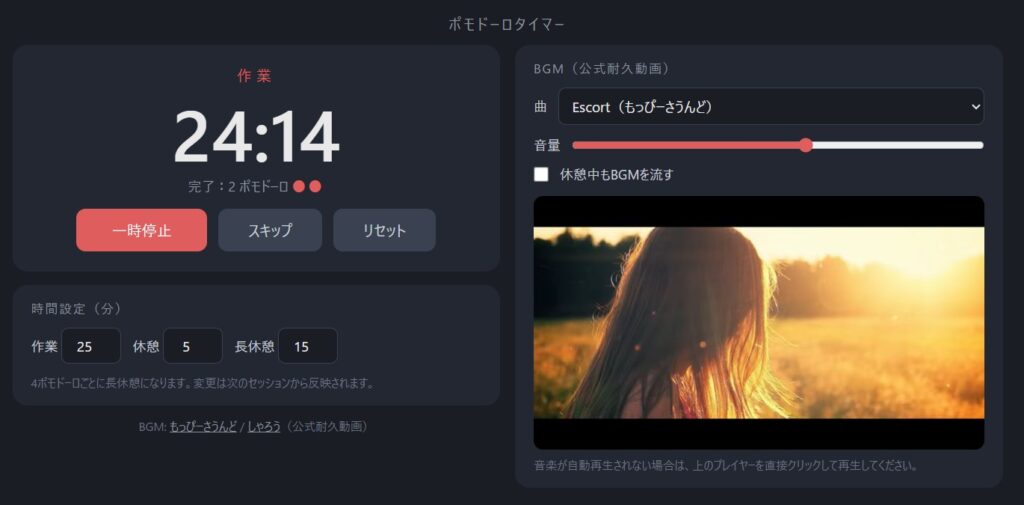
最初の依頼は1行だけです。「ポモロード」と打ち間違えたのに、そのまま伝わりました。途中で作業用BGMが鳴らなくなりました。画面には「エラー153」と出ていて、「あれ、曲が流れない…。そう簡単にはうまくいかないな」と思いました。ところが、その画面をスクリーンショットに撮り、「曲が流れない」とだけ伝えると、AIが原因を見つけて直してくれました。
完成したHTML(ブラウザで開ける、画面の設計図ファイル)は約530行。すべてAIが書き、追加費用はゼロでした。簡易サーバー(自分のPCの中だけでアプリを動かす仕組み)で動くので、デプロイ(ネット上への公開作業)も不要です。
実際に打った指示文の全文と、どこで詰まってどう抜けたかは、実録記事にまとめています。
作れるもの/まだ難しいものの線引き
実際に最後まで作ってみて、私の中の線引きはこうなりました。
作れるもの(未経験でも無理なく作れる)
- ブラウザで動くタイマー・家計簿・タスク管理など、HTML1枚で完結する小さなアプリ
- 仕事の道具も作れます。私は毎月の仕事のデータ(件数や作業時間)を集計してグラフで見えるようにするツールを作り、実際に使っています
まだ難しいもの
- 多人数で使う業務システム:複数人でデータを共有するには専用のサーバーが必要で、自分のPCの中だけでは動かせないからです
- 決済や会員登録が必要なサービス:お金や個人情報を扱うぶん、法律やセキュリティの責任が重く、「動けばOK」では済みません
- スマホアプリのストア公開:アプリストアの審査や登録、端末ごとの動作確認など、公開までの手続きに手間がかかります
なお、アプリの形にしなくても、毎日の面倒な作業そのものをAIに頼む使い方もあります。そちらはClaude Codeの使い方(活用例5選)で紹介しています。
「30分でアプリが作れる」と持ち上げる声と、「素人には危険」と止める声。その真ん中に、この線引きがあります。自分用の小さなアプリなら本当に作れる、でもサービス開発は別物。これが、最後まで作りきった私の答えです。
バイブコーディングの始め方|必要なもの3つと5ステップ
必要なものは3つ、手順は5ステップです。特別な準備は要りません。
必要なもの3つ(Windows PCでOK・費用の目安)
- 普段使っているPC:Windowsで問題ありません。Macは必須ではなく、私はWindowsのパソコンだけで最後まで作れました。ブラウザ型ツールならスマホでも触れますが、作ったものを保存して使うなら、やはりPCが向いています(スマホ対応は各公式ページでご確認ください)
- AIでアプリを作るツール:無料枠のあるものと有料のものがあります。私の実費はClaude CodeのProプラン(月20ドル
・日本円で約3,000円。為替により変動。2026年7月時点)で、アプリ作成自体の追加費用はゼロでした - 作りたいものの小さなテーマ:「毎日のこれが面倒」という、暮らしの中の小さな困りごとで十分です
くわしい料金はClaude Codeの料金プランに、WindowsにClaude Codeを入れる手順はClaude CodeのWindowsでの始め方にまとめています。料金と仕様は変わることがあるので、申し込み前に公式ページでも確認すると良いです。
5ステップの流れ(テーマ決め→ツール選び→依頼→動かす→直す)
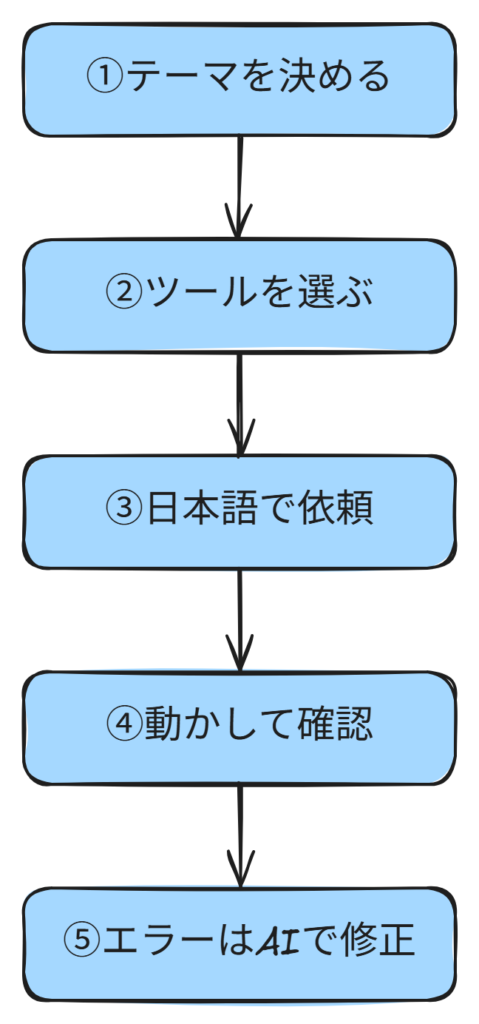
①テーマを決める。自分の暮らしの中で「これが面倒」と感じることから選びます。タイマー・メモ・集計あたりが定番です。
②ツールを選ぶ。無料で試すならブラウザ型、本格的に使い込むならClaude Codeが向いています。詳しくは次の章で紹介します。
③日本語で依頼する。1行で構いません。私の最初の依頼は、この1行だけでした。
集中して作業出来るように、音楽付きのポモロードタイマーを作って。曲はもっぴーさうんどが良い。
完璧な仕様書がなくても、AIのほうから確認の質問をしてくれます。やり取りの続きは実録記事で公開しています。
④動かして確かめる。できたものを開いて、思ったとおり動くか見ます。動作チェックのつもりで触ってください。このとき「ここが思ったのと違う」と感じた点をメモしておくと、⑤の依頼がそのまま書けます。
⑤エラーや不満はそのままAIに貼って直させる。私のエラー153も、スクショと一言で解決しました。この往復こそが、バイブコーディングのいちばん大事なところです。
時間の目安は、小さなアプリなら1時間前後です(私は約30分でした)。仕事のある平日夜でも、最初の1個は完成させられます。
ツールはどれを選ぶ?どれを選ぶか
どのツールにするか迷ったら、「無料で試せるブラウザ型」か「本格派のClaude Code」の二択で考えれば十分です。
なお、この記事を書いたあとに選べる道具が増えました。無料で使えるものも出てきたので、あらためて3つに絞って比べ直しています。
タイプ別の選び方(ブラウザ型/エディタ型/ターミナル型)
※無料枠・料金は変動します(2026年7月時点。申し込み前に各公式で確認してください)
| タイプ | 代表ツール | 向いている人 | 制約 |
|---|---|---|---|
| ブラウザ型 | Lovable/Bolt.new | まず無料で試したい人 | 自分のPC内のファイルと連携する凝った使い方は苦手 |
| エディタ型 | Cursor | コードも画面で見ながら進めたい人 | 画面の情報量が多く、最初は少し戸惑う |
| ターミナル型 | Claude Code | 本格的に使い込みたい人 | 有料前提。最初の導入に一手間かかる |
ターミナルとは、文字で命令する黒い画面のことです。ターミナル型と聞くと身構えるかもしれませんが、やることは日本語の入力だけなので、見た目ほどの壁はありません。
ブラウザ型は、インストール不要ですぐ触れます。私が実際に使ったのはClaude Codeだけで、ブラウザ型は試していませんが、LovableとBolt.newには無料枠があります。「お金を払う前に雰囲気を知りたい」段階なら、この2つのどちらかから始めると良いです。ただし無料枠の範囲は変わりやすいので、登録前に各公式ページで確認してください。
私はClaude Codeを選んだ(理由と正直な注意点)
私はClaude Codeを選びました。選んだ理由は、日本語の雑な依頼がそのまま通ることと、エラー対応まで一気にやってくれることです。どちらも実録で確かめました。
ただ、気をつけたい点もあります。Claude Codeは有料プランが前提なので、無料で試したい段階では、さきほど紹介したブラウザ型を使ってください。
Claude Codeそのものの使い方は、別記事に活用例つきでまとめています。先にどんな道具かを知っておくと、最初の1個を作るときに手が止まりません。チャット版のClaudeとの違いが気になる方は、あわせてどうぞ。
挫折しないコツ3つ

私が実際に助けられたコツは、「小さく作る」「完成条件を言葉にする」「エラーはそのまま貼る」の3つです。
小さく作る(最初の1個はHTML1枚もの)
最初から、あれもこれもと欲張らないでください。ファイル1つで動くものから始めると良いです。
私のタイマーも、HTML1ファイル+簡易サーバーの最小構成でした。小さく作れば、うまく動かないときも原因を見つけやすくなります。
完成条件を言葉にする
「何ができたら完成か」を1行で決めてから依頼します。「25分測れて音が鳴ったら完成」くらいの粗さでOKです。
あいまいでも、AIのほうから質問してくれます。私の実録でも、確認の質問は2つだけでした。そのくらい答えられれば始められます。
エラーはそのままAIに貼る(自分で調べない)
未経験者がいちばん挫折しやすいのは、エラーで詰まったときです。詰まったら、自分で調べずそのままAIに渡してください。
エラー番号やスクショを貼れば、原因の説明から修正まで進みます。私のエラー153では、意味を自分で調べる必要すら、そもそもありませんでした。詰まりの怖さは、思っているよりずっと小さいです。
危なくないの?始める前に知るデメリットと個人の安全ルール

自分のPCの中だけで動かす分には、リスクはかなり小さいです。守るルールも、ほんの少しだけです。
先に知っておきたいデメリット3つ
始める前に、良くない面も知っておいてください。
- コードの中身が正しいか自分では確かめきれない。動いても、品質が良いかは分かりません。だからこそ自分用の小さなアプリに向いています
- 有料ツールなら月額費用がかかる。無料枠で試してからお金を払うか決めれば、この不安は減らせます
- AIの答えは毎回同じではない。一発で完成せず、直しの往復が必要になります。私も3往復かかりました
「頼めば一発で完成」ではない点は、「作れる」と持ち上げる記事があまり触れない部分です。往復すること自体が普通だと知っていれば、がっかりせずに済みます。
個人が守る最低限の安全ルール
セキュリティ対策といっても、自分がやることはこの5つだけです。
- 個人情報・パスワード・仕事のデータをAIに入れない
- 作業用のフォルダを1つ作り、その中だけで作業させる。AIが触るファイルの範囲を、最初から区切っておくためです
- まずは自分のPC内だけで動かす。ネットに公開しなければ、失敗しても影響はほぼ自分の範囲で収まります
- 他人に配る・公開するときはいつもより慎重に。著作権や規約の確認が必要です。私のタイマーもBGMはダウンロードせず、公式動画の「埋め込み再生」の形にしました
- 身に覚えのない課金が怖ければ、無料枠のあるツールから試す。私が使ったのは月額固定のプランで、どれだけ作ってもその月の請求額は変わりませんでした。使った分だけ請求される従量課金型(API利用など)とは、そこが違います
企業向けのセキュリティ記事は難しく見えますが、個人が趣味ツールを作る範囲なら、公開しないかどうかで危なさはだいぶ変わります。ただし、公開しないことだけで安全とは言えません。作るあいだもファイルの編集やコマンドの実行は起きるからです。まずは公開しないつもりで始め、あわせて自動で進める設定を避け、確認画面が出る状態で作業すると安全です(自動で進める設定にすると、作業フォルダの外にファイルが作られることもあります。詳しくは権限設定の記事にまとめました)。
よくある質問(FAQ)
Q. 変な操作でパソコンが壊れたりしませんか?
この記事のやり方(自分のPCの中で小さなアプリを作る)なら、作るのはファイル数個の小さなもので、PC本体を入れ替えるような話にはなりません。とはいえ、作るあいだはファイルの編集やコマンドの実行が起きます。練習用のフォルダを1つ作り、大事なファイルは先にコピーを取ってから始めてください。
失敗しても、作ったファイルを消せば元どおりです。既定の設定では、ファイルを変更する前に確認を求めてくるので、いきなり壊れることはまずありません(自動で進める設定にすると、作業用フォルダの外に書き込まれることもあるので、慣れるまでは確認が出る設定のままにしておくのがおすすめです)。
Q. パソコンが苦手でもできますか?
できます。やることは、日本語で依頼して、AIの質問に答えるだけです。
私は打ち間違い(ポモロード)のまま依頼しましたが、問題なく伝わりました。正確に打つ必要すらありません。
Q. 無料で始められますか?
無料枠のあるブラウザ型ツールなら始められます。LovableとBolt.newには無料枠があります(2026年7月時点。範囲は各公式で確認してください)。
本格的に使うなら有料です。私はClaude CodeのProプラン(月20ドル・日本円で約3,000円。為替により変動)を使っています。私が使った当時は月額固定で、アプリ作成に追加の費用はかかりませんでした。いまの課金の形と、追加で使うときの設定は、公式ページで確認してください。費用の目安はClaude Codeの料金プランと公式ページで確認してください。
Q. プログラミングの勉強は必要ですか?
作るだけなら不要です。私はコードを読まないまま完成させました。
ただし、中身を理解したい人や仕事に活かしたい人にとっては、学ぶ価値があります。学ぶ選択肢については、まとめで触れます。
Q. バイブコーディングとノーコードはどちらがいいですか?
型が決まったものはノーコード、自由度が欲しいならバイブコーディングです。
問い合わせフォームや簡単なサイトなど「よくある形」は、ノーコードの部品のほうが早く確実です。「自分専用のこだわりアプリ」を作りたいなら、バイブコーディングが向いています。
まとめ
バイブコーディングの始め方は、テーマ決め→ツール選び→依頼→動かす→直すの5ステップです。コードを書けなくても「生活が良くなる小さなアプリ」は本当に作れます。大げさに期待しすぎないことが、挫折せずに完成までたどり着くコツです。
次の一歩は2つに分かれます。
- まず1個作りたい人 → Claude Codeでポモドーロタイマーを作った実録で実際の指示文を見る
- 道具を深く知りたい人 → Claude Codeの使い方(活用例5選)
最初の依頼は1行で十分です。今日、1個作ってみてください。

コメント