作業中のコードをCodexに貼り、直してもらった直後。「このコード、学習に使われるのでは」と気になって設定を開いた。ところがCodexの中を探しても、それらしい項目が見つからない——この記事は、そこで手が止まっている人に向けて書いています。
Codexに学習させない設定は、ChatGPTの設定画面とCodexクラウドの設定画面の2か所にあります。この記事を読むと、Plusの初期状態から、すでに入力したコードをどうするかまで確かめられます。
内容は2026年9月時点の公式ヘルプと、実際の画面で確認しました。2つの画面を開きながら、読み進めてみてください。
関連記事:Claude Codeも使っている方はClaude Codeのセキュリティ設定(学習させない設定)/どちらを使うか迷っている方はClaude CodeとCodexどちらを選ぶか
PlusのCodexは最初から学習オン|ChatGPTとCodexの設定で止める
Codexに学習させない設定が要るかどうかは、契約しているプランで決まります(出典:How your data is used to improve model performance)。
- 最初から学習オン:Free・Go・Plus・Pro
- 最初から学習オフ:Business・Enterprise・Edu・API
Plusで何も設定していなければ、入力したコードや会話は学習に使われることがあります。 止める場所は次の2か所です。
- ChatGPTの設定にある「モデル改善に協力する」
- Codexクラウドの設定にある「環境を含める」(英語の画面ではInclude environments)
私もPlusを契約して、WindowsのCodexアプリを使っています。Astraの利用枠を測ったときも、このアプリでした。自分のアカウントで開くと、ChatGPT側の「モデル改善に協力する」はオフでした。以前、自分で切り替えていたためです。Codex側の「環境を含める」もオフでしたが、こちらは切り替えた覚えがありません。2か所ともオフになっていて、安心しました。
ただ、確認する場所が分からず、2か所を見つけるまでに15分ほど探しました。
ChatGPTの設定で「モデル改善に協力する」をオフ
この設定はChatGPT本体の画面にあるため、Codexの中を探しても見つかりません。CLIやVS Code拡張だけを使っている人も、ここで切り替えます。
PCは名前→設定→データコントロールで切り替える
- ブラウザでChatGPTを開き、Codexと同じアカウントでログインする
- 画面に出ている自分の名前をクリックし、「設定」を開く
- 「データコントロール」を選ぶ
- 「モデル改善に協力する」をオフにする
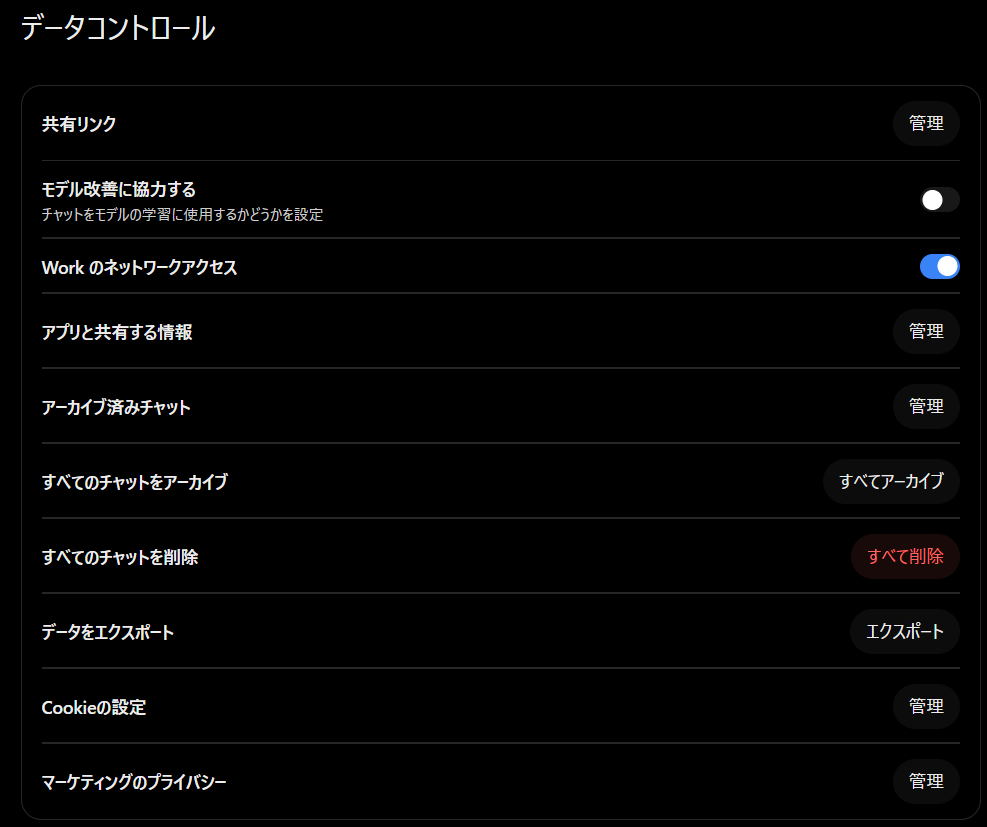
データコントロールに項目が見つからないときは、会社などのBusinessワークスペースに入っていないかを見てください。Businessではこの設定を管理者が決めるため、自分では切り替えられないことがあります。
設定画面の代わりに、OpenAIのプライバシーポータル(privacy.openai.com)から学習への利用を断る申請(オプトアウト)も出来ます。
公式の説明は、OpenAIヘルプのData controls in ChatGPT(英語ページ・2026年9月時点)にあります。気になる方は、ブラウザで日本語に翻訳して確認してください。
CLI・VS Code・アプリはこの1つに従う|APIキーだけ別扱い
Codexは、ログインしたChatGPTアカウントの設定をそのまま引き継いでくれます(出典:Data controls in ChatGPT)。
| 使い方 | ログイン方法 | 学習の扱い |
|---|---|---|
| Codex CLI | ChatGPTアカウント | ChatGPTの設定に従う |
| Codex CLI | APIキー | APIの規定で、初期状態から学習に使われない |
| VS Code拡張・Codexアプリ | ChatGPTアカウント | ChatGPTの設定に従う |
| Codexクラウド(chatgpt.com/codex) | ChatGPTアカウント | ChatGPTの設定に加え、Codex側の「環境を含める」にも従う |
CLIの設定ファイル(config.toml)にも、学習を切り替える項目はありません(出典:Configuration Reference)。
例外が1つあります。/feedback などで送った会話は、学習をオフにしていても丸ごと学習に使われることがあります(出典:How your data is used to improve model performance)。送信そのものを止めたいなら、設定ファイルに [feedback] と enabled = false の2行を書きます(出典:Advanced configuration)。
Codex側の「環境を含める」は別スイッチ|ここも確認する
クラウドでCodexを使った覚えが無い人も、Codexクラウドの設定を開いて、「環境を含める」がオンかオフかだけ見ておいてください。
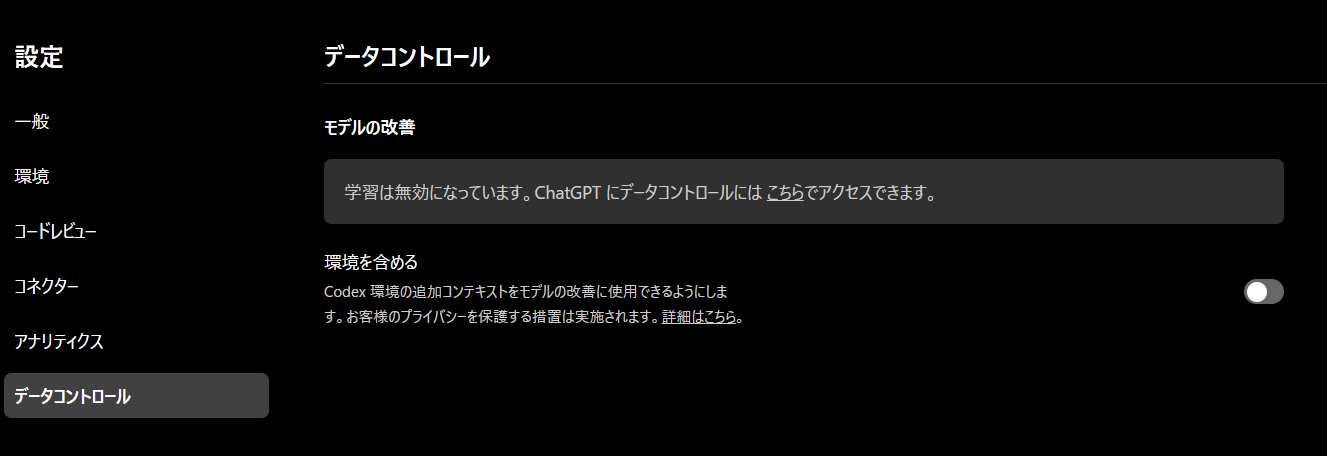
Codexクラウドの設定にある|ChatGPTの切り替えには連動しない
- ブラウザで
chatgpt.com/codex/cloud/settings/generalを開く - 左のメニューから「データコントロール」を選ぶ
- 「環境を含める」をオフにする
同じ画面の上には、ChatGPT側の学習の状態も出ます。私の画面では「学習は無効になっています」と表示されていました。ここを開けば、2か所の状態を1画面で確かめられます。
chatgpt.com/codex/settings を開くと、ChatGPTと同じ設定画面になります。そこには「環境を含める」は出ないので、URLの cloud を忘れないようにしてください。
環境(environment)は、Codexがクラウドでコードを動かすために用意する作業場所です。「環境を含める」がオンだと、この作業場所から得た追加の情報も学習に使われることがあります(出典:How your data is used to improve model performance)。
ChatGPT側をオフにしても、「環境を含める」の設定は変わりません。 プライバシーポータルから申請した場合も同じです(出典:How your data is used to improve model performance)。私の画面では切り替えた覚えが無いのにオフでしたが、理由は分かりません。自分の画面で確かめておくのが確実です。
「ChatGPT側だけで十分」という説明は公式ヘルプと食い違う
私が検索上位の解説記事10本を調べたところ、Codex側の設定に触れた記事は2本だけでした(2026年9月28日時点)。中には、Codexに別の学習スイッチは無いと書いた記事もあります。
一方で公式ヘルプは、Codexの設定を別の項目として説明しています(出典:How your data is used to improve model performance)。私の画面にも「環境を含める」がありました。記事によって説明が違うときは、公式ヘルプの更新日と自分の画面を見比べると良いです。
自分の画面の表示がこの記事と違うときは、画面をスクショしてChatGPTのチャットに聞いても良いです。
オフは切り替えた後から効く|過去の会話は削除で整理する
すでにコードを入力した人は、上から順に読んでください。これから使い始める人は、最後の確認手順だけ読めば大丈夫です。
入力済みでも今から止める意味はある|対象はこれからの会話
今日オフにすれば、そのあとの新しい会話とタスクは学習に使われません(出典:Data controls in ChatGPT)。
過去の会話とタスクは削除で消す|アーカイブでは消えない
オフにする前の会話は、ChatGPTの会話一覧から削除できます。Codexのチャットは、サイドバーの「⋯」から先にアーカイブし、設定→データコントロールの「アーカイブ済みチャット」から削除します。削除した会話は、30日以内にOpenAIの側からも消えます。
アーカイブは一覧から隠すだけで、学習の扱いは変わりません。
ただし、学習オンのあいだにアカウントから切り離された会話は、削除しても消えません(出典:How to archive and delete Codex chats in the ChatGPT app)。
パスワードやAPIキーを貼っていた場合は、そのキーを作り直すと安心です。
自分のPCに残るCodex CLIの履歴は、OpenAIの学習とは別のものです。
効いているかは2画面とCLIの/statusで確かめる
- ChatGPTの設定→データコントロールで、「モデル改善に協力する」がオフか見る
- Codexクラウドの設定→データコントロールで、「環境を含める」がオフか見る
- CLIを使っている人は、Codex CLIを起動して入力欄で
/statusと打ち、「Account」の行を見る
/status は、CLIの今の状態を表示してくれるコマンドです。「Account」の行にPlusなどのプラン名が出ていれば、ChatGPTアカウントでログインしています。先ほどの表の「ChatGPTの設定に従う」の行にあたります。
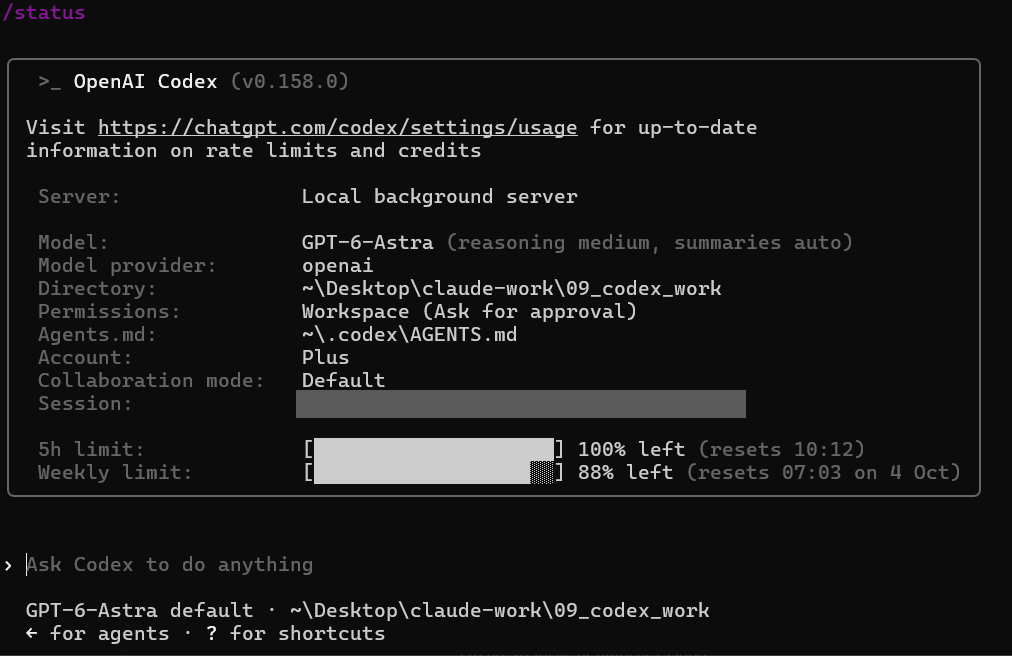
設定を切り替えた直後は、画面を読み込み直して、オフのまま残っているかも見ておくと良いです。
よくある質問(FAQ)
Q1. Codexに「プライバシーモード」はありますか?
その名前の単独の機能は、2026年9月時点の公式ヘルプには見当たりません。学習を止めたいなら、ChatGPTの「モデル改善に協力する」と、Codexの「環境を含める」を見ればOKです。
Q2. 学習をオフにするとCodexの精度は落ちますか?
公式ヘルプには、オフにすると精度が変わるという説明はありません。オフで変わるのは、これからの会話とタスクが学習に使われなくなる点です(出典:Data controls in ChatGPT)。
Q3. PCとスマホで別々に設定が要りますか?
設定はアカウントごとに保存されるので、PCかスマホのどちらかで1回切り替えれば、もう片方にも反映されます。
Q4. Claude Codeにも同じ設定はありますか?
Claude Codeにも、入力を学習に使わせない設定があります。場所と手順はClaude Codeのセキュリティ設定(学習させない設定)で紹介しています。
関連記事:月額約3,000円のPlusでAstraを試したら、情報収集の利用枠が予想以上に減りました/バイブコーディングツール比較|未経験の会社員が選ぶ3択
まとめ
この記事を開いたまま、ChatGPTのデータコントロールとCodexクラウドの設定画面を順に開いてみてください。
2か所ともオフになっているのを自分の目で確かめてから、作業中のコードをCodexに貼ってください。


コメント