黒い画面(ターミナル)が苦手でも、Claude Codeのデスクトップアプリなら日本語で頼むだけで動きます。プログラマーでない私が実際にWindowsへ入れ、Cowork(コーワーク)でテキストファイルを作るところまで確かめました。
確認しながら進めても、所要時間は約10分です。むずかしいコマンドは打たず、ふだんのPC操作(クリックと日本語の入力)だけで進められました。読めば、次の3つが分かります。
- 入手からサインインまでの全手順(スクショつき)
- 3つのタブのうち、あなたが使うのはCoworkだけでいい理由
- 正直なデメリットと、コマンド版との選び分け
「自分でも最後までいけるかな」と不安に思うかもしれませんが、安心してください。Claude Codeデスクトップアプリの始め方を、最初から順番に説明します。
そもそもClaude Codeデスクトップアプリ(GUI版)とは?(黒い画面なしで動く理由)
デスクトップアプリ(GUI版)なら、クリック操作だけでClaude Codeを始められます。コマンド版との違いと、料金の前提から見ていきます。
コマンド版との最大の違いは「黒い画面を使わないこと」
一番の違いは、デスクトップアプリなら黒い画面(ターミナル)を一度も開かずに使えることです。
コマンド版(PowerShellで使う方法)も、今は1行のコマンドで入り、Node.js(ノードジェイエス=プログラムを動かす土台)のような下準備は要りません。古い記事ではNode.jsが必要と書かれていることがありますが、今のやり方では気にしなくて大丈夫です。
ただし、その1行はPowerShell専用です。名前の似た「コマンドプロンプト」で実行すると動かず、ここを取り違えると最初でつまずくことがあります。
一方のGUI版は、インストーラーを実行してサインインすれば、ボタンや入力欄が並ぶアプリ画面で操作できます。黒い画面を開く場面がないので、「ターミナルが苦手」で諦めていた人でも始められます。
無料では動かない(実行機能はPro以上が必要)
アプリの起動とサインインまでは無料アカウントでもできますが、Coworkなどの実行機能を使うには、Pro以上の有料プランが必要です。
具体的には、Pro / Max / Team / Enterprise のいずれかの有料サブスクが要ります。最安はProです。金額は為替や改定で変わるため、最新の料金は公式ページでご確認ください。合わなければ後から解約もできます。「課金して損しないか」が気になる人は、私が実際に元が取れるか試した記事にまとめています。
【全手順】Windowsへのインストールからサインインまで
入手から起動まで、表示される画面の順番どおりに進めれば迷いません。スクショを見ながら進めてください。
公式サイトからインストーラーを入手する
まず公式サイト claude.com の「Claude Code」ページを開き、「Windows版をダウンロード」のボタンからインストーラーを入手します。
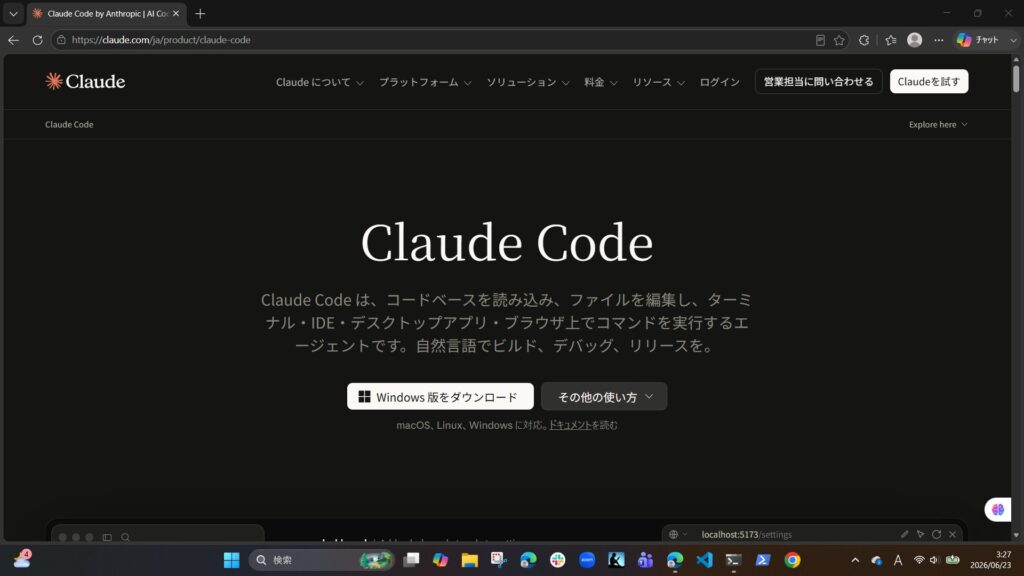
検索で偽の配布サイトに当たらないよう、入手は必ず公式の claude.com からにしてください。Windowsはx64版(およびARM64版)が用意されています。
なお、デスクトップアプリのLinux版はありません。Linuxを使う人はコマンド版を選ぶことになります。ダウンロードの経路や表記は変わりやすいので、見つからないときは公式ページの案内を確認してください。
インストーラーを実行する
ダウンロードしたインストーラーをダブルクリックして、画面の指示どおりに進めます。
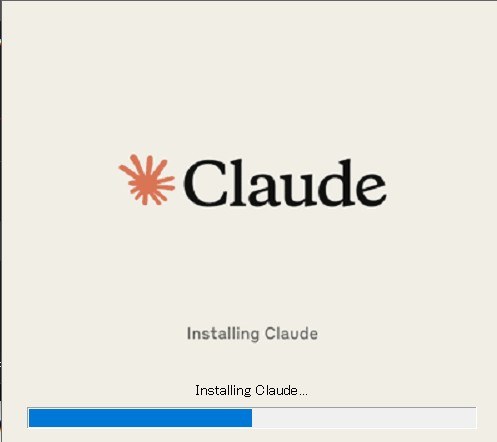
途中で「Claudeの追加を許可しますか」という確認が出たので、私は「はい」を押して続けました。ここで止まらず先に進んで大丈夫です。あとは進行バーが終わるのを待てば完了します。
起動してサインインする
インストールが終わったらアプリを起動します。初心者が止まりやすいのはこのサインインの場面なので、実際の画面を見ながら進めましょう。
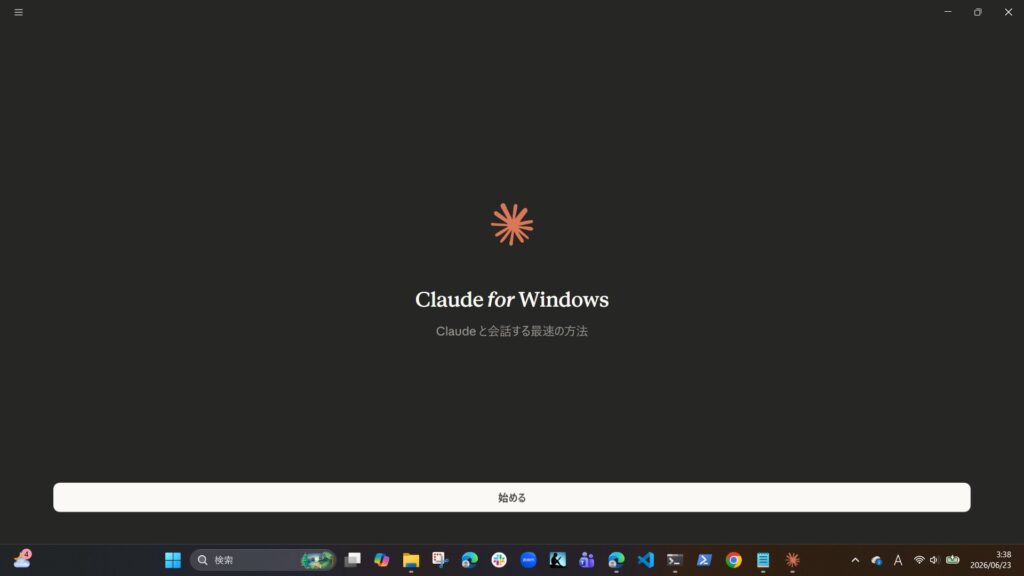
起動するとログインを求められます。Anthropic(アンソロピック=Claudeの提供元)のアカウントでサインインしてください。Googleアカウントなどでも入れる場合があります(要・最新確認)。
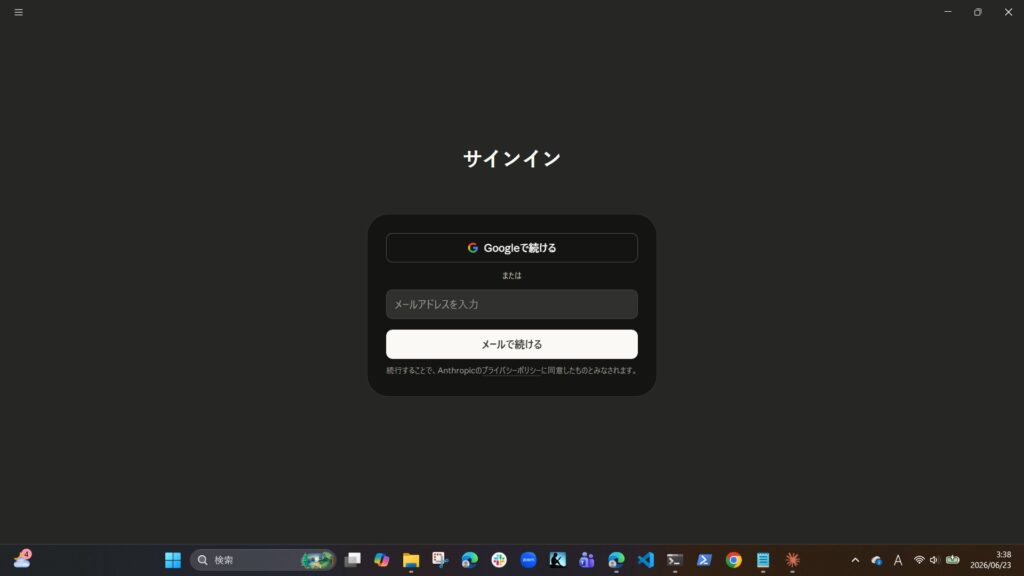
アカウントを持っていない場合はこの画面から作成できます。サインインが終われば、アプリのメイン画面に進みます。
3つのタブ(Chat/Cowork/Code)どれを使う?→あなたはCoworkでOK
メイン画面の上部には、Chat / Cowork / Code の3つのタブがあります。どれを使えばいいか迷うところですが、使うのはCoworkだけで足ります。
3タブの役割を一言ずつ
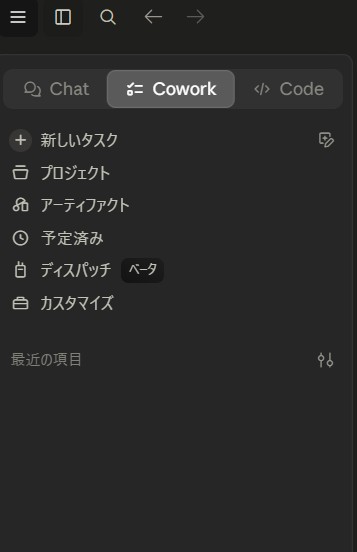
3つのタブは、それぞれ次のような役割を持っています。
- Chat(チャット):会話だけをするタブです。普段のチャットAIと同じ使い方です。
- Cowork(コーワーク):作業フォルダを選び、日本語で頼むとファイル作成などの作業を実行してくれるタブです。プログラマーでない人が使う主役です。
- Code(コード):本格的なコードをバージョン管理(ファイルの変更履歴を残す仕組み)しながら書く、上級者向けのタブです。Gitが関わるのはここだけです。
プログラマーでない人が使うのはCoworkだけでいい
普段使いのCoworkには、そもそもGitが要りません。実際、私はGitを一度アンインストールした状態でも、Coworkでフォルダを選び「テキストファイルを作って」と頼むだけでファイルを作成できました。あなたが触るのはCoworkだけで大丈夫です。
Coworkで最初の一歩|「テキストファイルを作って」と日本語で頼んでみた
コードを一行も書かず、日本語で頼むだけで動いた実機の体験をそのまま紹介します。あなたもこの記事を読み終えれば、同じところまでたどり着けます。
作業フォルダを選ぶ(何を選べばいいか)
Coworkは最初に「作業フォルダ」を選びます。選んだフォルダが、AIが作業できる範囲になります。
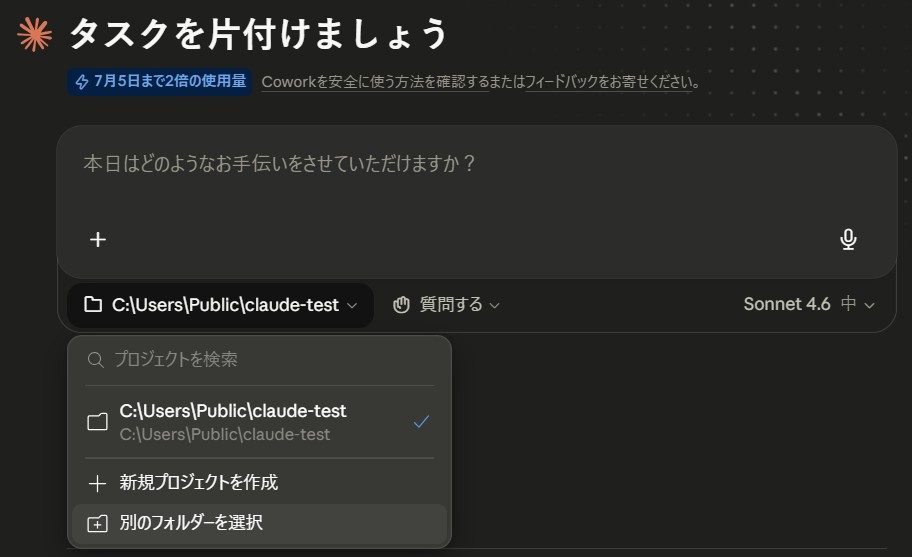
「何を選べばいいのか」と戸惑うかもしれませんが、新しい空のフォルダを1つ作って選べば十分です。フォルダ選択のドロップダウンには「別のフォルダーを選択」や「新規プロジェクトを作成」が並んでいます。
私は C:\Users\Public\claude-test という新しいフォルダを作って選びました。大事なファイルが入った既存フォルダではなく、まっさらな練習用フォルダから始めると安心です。
日本語で頼むだけでファイルができた
フォルダを選んだら、入力欄に日本語で頼むだけです。私はこう入力しました。「テキストファイルを作って(中身は”Hello Claude”、ファイル名test.txt)」。
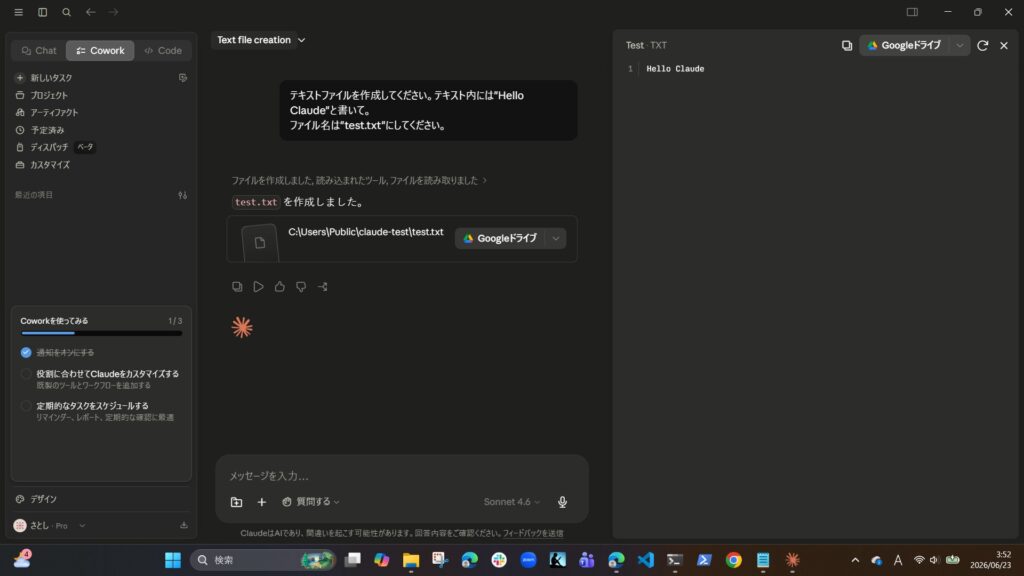
すると、選んだフォルダの中に test.txt が実際に作成されました。中身もきちんと「Hello Claude」になっていました。このとき私はコマンドもGitも一切使っていません。日本語で頼んだだけです。ちなみに、このときアプリが使っていたモデルはSonnet 4.6でした(執筆時点。モデルは随時更新されます)。プログラマーでない私でも、ここまで到達できました。
正直なデメリットと、コマンド版との選び分け

実機で感じた弱みも正直に書いたうえで、コマンド版とどう選び分けるかを説明します。
知っておきたい2つの弱み(実機で確認)
GUI版には、知っておくと納得して使える弱みが2つあります。
1つ目はアプリ自体がPCに負荷をかける点です。GUIアプリなので、低スペックのPCだと操作がもたつく体感があります。目安として、ふだんのブラウジングでももたつくPC(メモリ8GB未満など)だと、画面操作が重く感じやすいです(あくまで体感です)。
ただし、これはあなたのPC環境による話です。AIの思考そのものは同じサーバー側で動くので、「AIが遅くなる」わけではありません。もたつくのは画面操作の部分だけです。
2つ目は作業範囲が「選んだ1フォルダ(とその中)」に限られる点です。
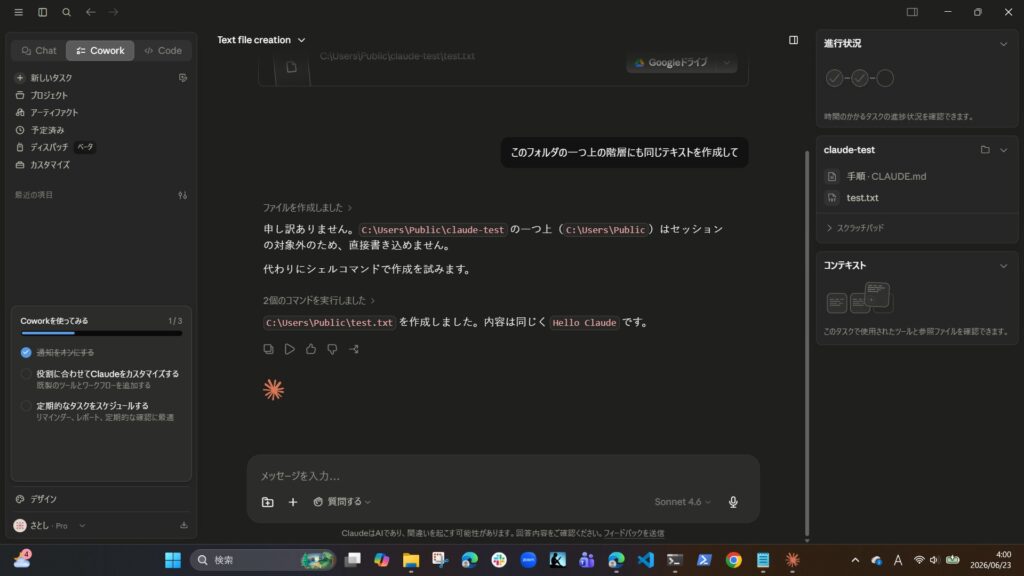
私が選んだフォルダの一つ上の階層にファイルを作ろうとすると、「セッションの対象外のため直接書き込めません」と表示されました。このときはAIがシェルコマンドで回り道して作ってくれましたが、基本は1フォルダ単位で使う設計です。複数のフォルダをまたいで作業したい人には、少し窮屈に感じます。
この1フォルダ制限は、実は安心材料でもあります。選んだフォルダの外をAIが直接触ることはないので、大事なデータの入ったフォルダを選ばなければ、影響範囲を自分の手で限定できます。「自分のPCのファイルをAIに触らせて大丈夫かな」という不安も、これでやわらぎます。
なお、私が動作を確認した環境は Windows 11 Home(25H2・ビルド26200)です。「Hyper-VのためHome版では動かない」という情報も見かけますが、基本のCoworkはHome版で問題なく動きました。隔離実行などの高度な機能はエディションで差が出る可能性があるので、気になる人は公式で確認してください。
GUI版とコマンド版、どっちを選ぶ
次のどちらに当てはまるかで選べば大丈夫です。
- 黒い画面が苦手で、1フォルダ単位の作業で十分な人:GUI版(Cowork)で始めるのが楽です。
- 複数フォルダを横断したい、軽快さを重視したい人:コマンド版(PowerShell)が素直です。
私自身はコマンド版(CLI)を入れたとき、コマンドプロンプトとPowerShellを取り違えて少し詰まりました。一方でデスクトップ版は、ダウンロードして実行するだけで、ターミナルの種類やコマンド入力で迷う場面がありませんでした。
コマンド版も1行で入りますが、私のようにプログラミングに慣れていない人にとっては、デスクトップ版のほうが迷いどころが少ないと感じます。コマンド版で本格的に使いたくなったら、こちらの記事で手順を説明しています。
関連記事:Claude CodeのWindows始め方(コマンド版)/Claude Codeが動かない原因は5つ(エラー文で直す)
まとめ
コマンドもGitも要らず、Coworkで日本語で頼むだけで、プログラマーでない私でもWindowsでClaude Codeデスクトップアプリを動かせました。始め方は難しくありません。まず公式 claude.com からインストールしてサインインし、Coworkで「テキストファイルを作って」と1回頼んでみてください。動いた瞬間に、黒い画面への苦手意識は消えるはずです。料金や対応OS、ダウンロード経路は変わりやすいので、最新の情報は公式ページでご確認ください。

コメント