Claude Codeに作業を頼むと、「このコマンドを実行していいですか」という確認が何度も出ます。私も更新するファイルが多い日は、中身をよく読まないままEnterを押していました。あとから「さっきのは本当に大丈夫だったのか」と思います。
確認を減らす方法を調べると、「すべて許可」という設定が出てきます。ただ、それを自分のパソコンで使っていいのかは分かりませんでした。そこで、ファイルを作る・書き換える・消す、コマンドを実行するなど8通りの操作を試しました。確認が出たのは、ファイルの編集ではなくコマンドの実行のときでした。
どの操作をそのまま任せ、どの操作は毎回聞いてもらうかは、設定ファイルに書いて自分で決められます。対象ごとの振り分け表も載せました。「すべて許可」を押すかは、そのあとで決めて構いません。まずは、自分の画面に出ている確認が何を聞いているのかから読み進めてみてください。
確認を減らすより先に、聞く対象を選び直す|「すべて許可」は最後の手段
同じ「許可がめんどくさい」でも、次にやることは分かれます。確認が多くて作業が止まっている人は、この章から順に読んでください。確認は少ないのに、確認の中身を見ずに通している人は、「今後は聞かない」の章にある棚卸しから入ると早いです。
いま自分がどのモードかを先に確認する(画面表示と /permissions)
チャット入力欄の下に、いま動いているモードの名前が出ています。/permissions と打つと設定画面が開き、Allow・Ask・Deny などのタブが並びます。
auto:起動したときの既定。ファイルの読み取りと、作業フォルダ(Claude Codeを起動したフォルダ)内のファイル編集は自動で通り、それ以外は聞かれますManual(設定ファイルやCLIではdefault):ファイル編集でも毎回聞かれます
モードはほかにもあります。残りは後半の一覧表で出します。
Pro・Max・Teamプランは、起動したときのモードが auto です(権限モードを選択する・公式ドキュメント日本語版/2026年9月時点)。私の環境も auto でした。
allowで通し、ask・denyに重要な操作だけ残す
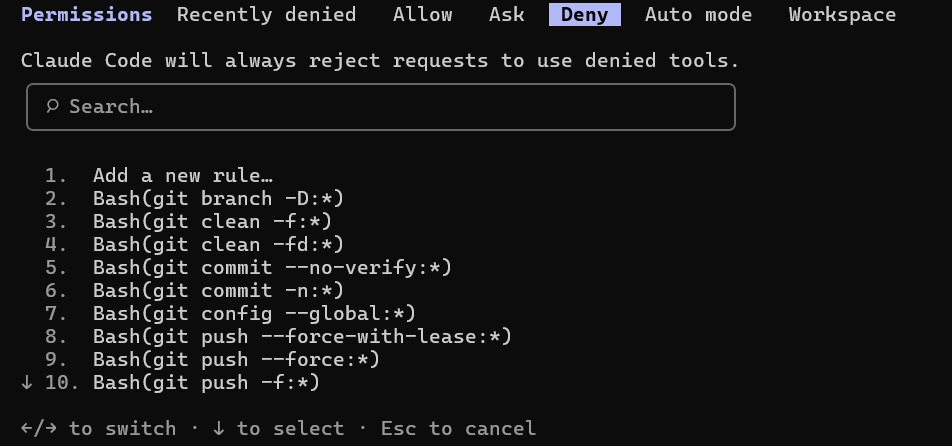
allowに入れた操作は確認なしで通り、askは毎回聞かれ、denyは実行されません。どの操作をどれに入れたかは .claude/settings.local.json に書かれていて、/permissions のタブからも中身を見られます。
毎日出てくる読み取りやテスト実行をallowに入れておけば、残る確認は自分が見たいものだけになります。
「すべて許可」=bypassPermissions は隔離環境向け|個人PCでは中間の選択肢が先
公式ドキュメントは bypassPermissions をこう書いています(権限モードを選択する・2026年9月時点)。
bypassPermissionsはプロンプトインジェクションまたは意図しないアクションに対する保護を提供しません。権限プロンプトが大幅に少ないバックグラウンド安全チェックの場合は、代わりに auto モードを使用してください。
同じページには、コンテナやVMなど隔離された環境でのみ使うようにとも書かれています。しかもこのモードでは、自分で作ったallowルールが効きません。
私は --permission-mode の一覧に bypassPermissions が並んでいるのを見ただけで、自分のパソコンでは使っていません。8通り測って止まっていたのはコマンドの実行で、そこを通すと、消したくないファイルを消すコマンドも止まらなくなるからです。
使い捨てのコンテナで長い作業を回すときは、bypassPermissions も選択肢に入ります。設定の手順は後半のモードの章に書きました。「すべて許可」と「毎回聞かれる」の間に置ける選択肢は、allowリスト・ask/deny・モードの使い分けの3つです。手元のパソコンでは、まずこちらを試せます。
止まるのはファイル編集ではなくコマンド実行だった|autoで8回測った結果
確認が出る条件はモードで変わるので、ほかの人が書いた記事のとおりに操作しても、自分の画面と一致しないことがあります。モードを固定して、どの操作で確認が出るかを測りました。止まるときに出るのは、この画面です。
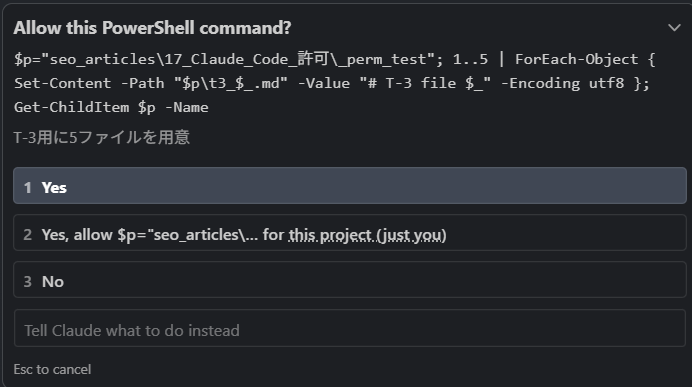
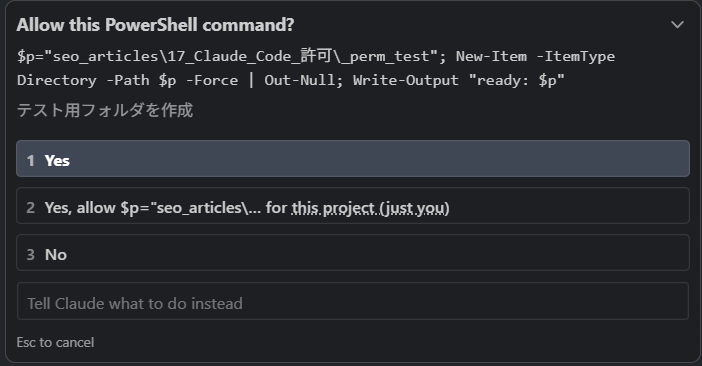
Allow this PowerShell command?

1 Yes
2 Yes, allow $p="<フォルダ名>... for this project (just you)
3 No
画面は英語のままで、「許可しますか」と日本語で検索してきた人が見ているのも、この Allow ...? の行です。
1行目の PowerShell command が示すとおり、これはコマンドの実行を聞いています。ファイルを書き換えるときは文言が変わり、Allow write to <パス>? と出ます。確認の文言は、この2種類しかありません。
環境はClaude Pro・VS Code拡張・Windows 11、起動時のモードは auto です(2026-09-12測定)。表の「3択」は選択肢が3つ出たもの、「2択」は2つしか出なかったものです。
| # | 試したこと | モード | ツール | 確認 |
|---|---|---|---|---|
| T-1 | プロジェクト内に新規ファイル作成 | auto | Write | 出ない |
| T-2 | 既存ファイルを1行編集 | auto | Edit | 出ない |
| T-3 | 5ファイルを一度に編集 | auto | Edit×5 | 出ない |
| T-4 | .claude/ 配下に新規ファイル作成 | auto | Write | 出ない |
| T-5 | デスクトップ直下に作成 | auto | Write | 出ない |
| 準備 | テスト用フォルダを作成 | auto(準備) | PowerShell | 出た(3択) |
| T-3準備 | 5ファイルをコマンドで作成 | auto(準備) | PowerShell | 出た・1回(3択) |
| T-6 | コマンドでファイルに追記 | auto | PowerShell | 出た(2択) |
| T-7 | ファイルを5本削除 | auto | PowerShell | 出た・1回(3択) |
| T-8 | Manualに変えてT-1を再実行 | Manual | Write | 出た(3択) |
ファイルの編集は、.claude/ 配下もデスクトップ直下も通った
新規作成も1行編集も、5ファイルの同時編集も止まりませんでした。触られたくないフォルダなら必ず聞かれると思っていましたが、.claude/ 配下も、プロジェクトの外にあるデスクトップ直下も、確認なしで書けています。
公式が示す判定の順番には「読み取り専用アクションとワーキングディレクトリ内のファイル編集は自動承認されます」とあります(ワーキングディレクトリが作業フォルダです。※前出リンク参照)。作業フォルダの外や、触られたくないフォルダへの書き込みは、「分類器」と呼ばれる仕組みに回ります。分類器が中身を見て通せば、画面には何も出ません。
私が「ファイル更新のたびに許可を求められる」と記憶していた場面は、測り直すと再現しませんでした。止まっていたのはコマンドのほうでした。
確認が出た4回はすべてPowerShell|5ファイル削除でも確認は1回
auto に入ると PowerShell(*)(PowerShellのコマンドを全部許可する書き方)のような広いルールは使われなくなる、と公式にあります(※前出リンク参照)。コマンドだけが分類器で止められ、確認画面まで回ってきます。
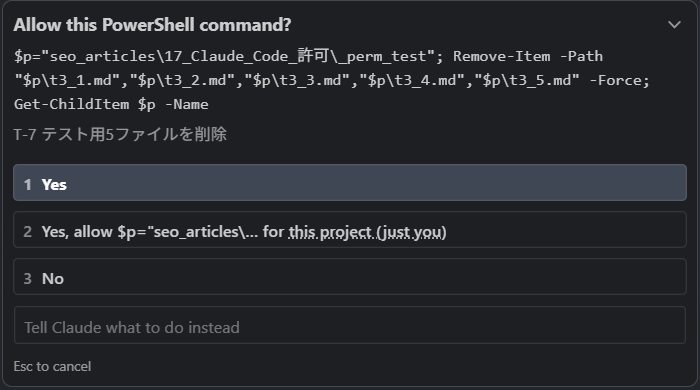
5ファイルの作成も5ファイルの削除も、確認は1回で済みました。確認が出る回数は、ファイルの数ではなくコマンドを実行した回数で決まります。更新するファイルが多いから確認が多い、と思っていましたが、増えていたのはコマンドの回数でした。
「1 Yes」と「2 Yes, allow…」の違いは、設定ファイルに残るかどうか
押したあとに何が残るかを知ると、面倒だから「2」、という押し方をやめられます。
| 選んだもの | 押した瞬間 | あとに残るもの | 次に同じ操作をしたら |
|---|---|---|---|
| 1 Yes | その1回だけ実行 | 何も残らない | また聞かれる |
| 2 Yes, allow …(コマンド) | 実行 | .claude/settings.local.json に1行増える | 次に起動しても聞かれない |
| 2 Yes, allow all edits this session(ファイル編集) | 実行 | セッション内だけ有効。ファイルには保存されない | 閉じたらまた聞かれる |
| 3 No | 実行しない | 何も残らない | また聞かれる |
表は4行ありますが、選択肢は3つです。設定ファイルを書き換えているのは「2」だけで、その「2」はコマンドとファイル編集で動きが違います。
1 Yes|その1回だけ。何も残らないので次も聞かれる
設定ファイルには何も書かれないので、同じコマンドをもう一度頼むと、また同じ画面が出ます。
面倒に見える押し方ですが、内容を毎回見たい操作には「1」が向いています。削除やpushのように取り消しにくい操作は、毎回「1」で通すほうが良いです。
2 Yes, allow…|.claude/settings.local.json に1行増える(コマンドの場合)
コマンドで「2」を押すと、.claude/settings.local.json の "allow" の中に "PowerShell(...)" の行が増えます。ファイルに残るので、Claude Codeを閉じて翌日に起動しても、もう聞かれません。
「2」は面倒を飛ばす操作ではなく、永続する許可ルールを1件追加する操作です。永続する許可になるとは画面に書かれていないので、押した本人も覚えていません。
3 No|実行しないだけ。その場で別の指示を書ける
「3」を押しても会話は終わりません。確認画面の下に Tell Claude what to do instead と出ていて、実行させない代わりの指示をその場で打てます。「そのフォルダは触らずに、一覧だけ出して」のように書き直せば、やり取りを最初からやり直さずに済みます。
押す前に、許可がどこまで及ぶかを見る
コマンドの「2」には、コマンドの全文ではなく先頭部分だけが出ます。私の画面では Yes, allow $p="<フォルダ名>... for this project (just you) でした。$p=" に続くフォルダ名までが許可の範囲で、そのあとに続くコマンドの本体は画面に出ていません。
画面に出ていたこの先頭部分が設定ファイルにどう保存されるかは、私もまだ確認できていません。この押し方が危ないとも安全とも言えない状態です。できるのは、押す前に画面へ出ている範囲を読み、自分の意図と合っているかを見ることです。
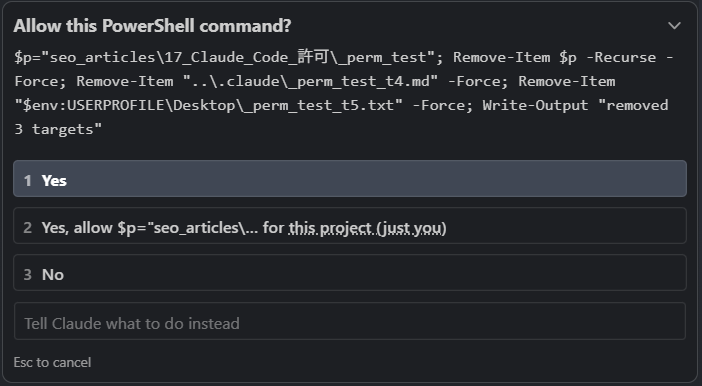
測定では、上の画面の削除コマンドで「1」を選びました。結果、私の設定ファイルのallowルールは19件のまま1行も増えていません。「2」を選んでいれば1行増えていました。押すボタンひとつで、その場限りか、設定ファイルに残るかが変わります。
よく分からないまま「2」を押した分は、あとから消せます。消し方は次の章の棚卸しで書きます。
「今後は聞かない」は編集ならセッション限り、コマンドは永続
「今後は聞かないを選んだのに、また聞かれる」という人と、「思ったより広く許可していないか」が気になる人では、見る場所が違います。前者は下の表を、後者は章の最後の棚卸しを見てください。
| 機能の種類 | 例 | 「今後は聞かない」の動作 |
|---|---|---|
| 読み取り専用 | ファイル読み取り、Grep | 承認が要らない(作業フォルダ内) |
| Bashコマンド(Windowsでは PowerShell) | コマンドの実行 | リポジトリとコマンドごとに永続的 |
| ファイル変更 | Edit/Write | セッション終了まで |
| Webフェッチ | WebFetch | リポジトリとドメインごとに永続的 |
| Web検索 | WebSearch | リポジトリごとに永続的 |
※権限を設定する(公式ドキュメント日本語版/2026年9月時点)の表によります。ここでいうリポジトリは、gitで管理しているフォルダのまとまりです。ファイル変更の承認だけはファイルに保存されません。
ファイル編集の「2」は all edits this session|そのファイルだけではない
Manualモードでファイルを作ろうとすると、Claude Codeがファイルの場所を示して聞いてきます。ところが2番目の選択肢は、そのファイルに限った文言ではありません。
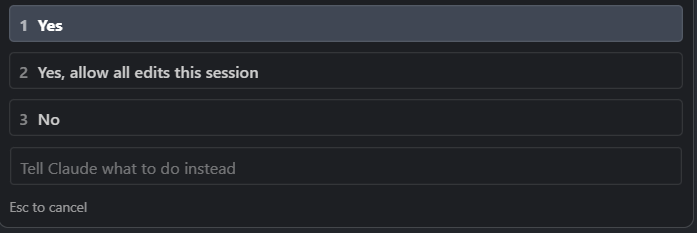
Allow write to <パス>?

1 Yes
2 Yes, allow all edits this session
3 No
all edits this session なので、許可されるのはセッション(起動してから閉じるまで)のすべての編集です。パスを見せて聞かれるため、私は「このファイルだけ」と受け取っていました。画面には this session としか書かれておらず、次に起動したらまた聞かれることまでは説明されていません。
コマンド側は逆で、承認がファイルに残ります。「今後は聞かない」を押したコマンドは、翌日に起動しても聞かれません。
「今後は聞かない」が出ない2択もある
コマンドでファイルに追記したとき(T-6)と、Manualでファイル一覧を出すだけのコマンドを動かしたときは、選択肢が 1 Yes と 2 No の2つだけでした。
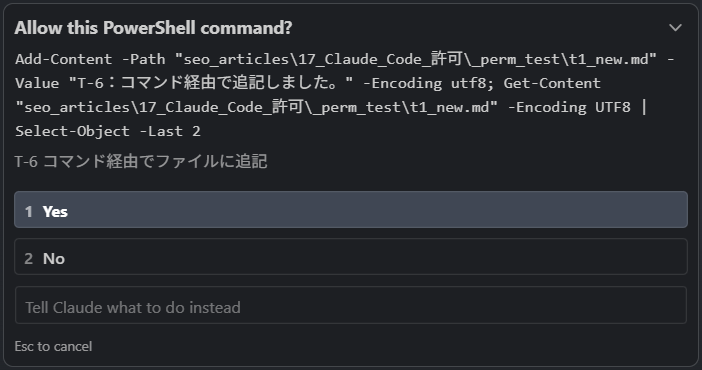
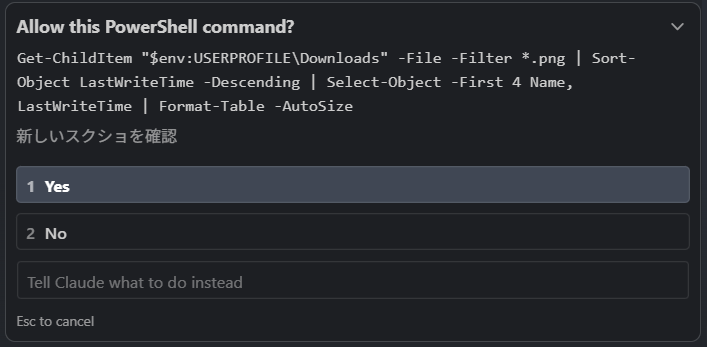
この違いについて公式は、「Claude Code はプロンプトがそれらが許可するすべてのものをあなたに表示できる場合にのみ、これらのオプションを提供する」と説明しています(※前出リンク参照)。「2」の選択肢は、許可される範囲を画面に出し切れるときだけ出る、ということです。どのコマンドで2択になるかは書かれておらず、私にも特定できていません。選択肢が2つしか出ないときも、そのまま進めて問題ありません。
溜まったルールを棚卸しする|私の19件には1回だけ使ったコマンドが残っていた
.claude/settings.local.json を開いたら、allowルールが19件ありました。過去に記事を書きながら押してきた「2」が、そのまま積み上がっています。1件ずつ押した覚えはあるのに、並べて見るまで数を把握していませんでした。
中には PowerShell(node -v; npx -v) が入っていました。バージョンを1回確認しただけのコマンドが、今も許可され続けています。要らない行は、その行を消して保存するだけで外せます。どれが要らない行かは、次の章の振り分け表で判断できます。
settings.local.json の保存先には注意点があります。Claude Codeはこのファイルをgitリポジトリのルートに作る、と公式に書かれています。ただし原文には「git リポジトリの外部や Windows 上など、場合によっては Claude Code はリポジトリルートを使用しません」ともあります。私の環境では、.claude フォルダが、作業していたフォルダではなく1つ上の階層にありました。見当たらないときは、上の階層の .claude フォルダも探してみてください。
権限モードは6つ|画面の「Manual」=設定値の default
モードの名前は、画面と設定ファイルで表記が違います。ここを揃えておくと、ほかの人が書いた記事と自分の画面が食い違っても、迷わずに済みます。
auto は全部、Manualは読み取りだけ|6モードの対応表
| モード | 確認なしで実行されるもの | 向いている場面 |
|---|---|---|
default(画面では Manual) | 読み取りのみ | すべての操作を自分で見る |
acceptEdits | 読み取り、ファイル編集、mkdir・mv・cp などのコマンド | 見ながらコードを直す |
plan | 読み取り。autoモードが使えるときは、分類器が承認したコマンドも | 変更前の調査 |
auto | すべて(バックグラウンドの安全チェック付き) | 長時間の作業 |
dontAsk | 事前に承認済みの操作のみ | 自動で動かす用途 |
bypassPermissions | すべて | 隔離されたコンテナとVMのみ |
※権限モードを選択する(公式ドキュメント日本語版/2026年9月時点)。名称と数はバージョンで変わるため、設定の前に公式で確認してください。
表の一番下の bypassPermissions は、「許可をバイパス」「dangerously skip permissions」と呼ばれ、ユーザーの間では「yolo」とも呼ばれます。呼び方が違うだけで同じものです。隔離環境で使うなら、次のどちらかで切り替えます。
- 起動時に切り替える:
claude --dangerously-skip-permissions - 起動後に切り替える:
/permissionsでモードを選ぶ
ただしこのモードでも、重要なフォルダを対象にした rm・rmdir(削除コマンド)と、askルールに当たる操作は自動承認されません。
画面の Manual =設定値の default|同じものの2つの呼び方
公式の原文は「Manual モードはその設定値 default の下に表示されます」です。画面では Manual、設定ファイルや --permission-mode に書く値が default です。別物ではありません。
claude --permission-mode manual のように manual と書いても受け付けられます。ただし Manual の表示と manual の別名はClaude Code v2.1.200以降のものなので、画面に出ていないときは default で読み替えてください。
作業フォルダ内に新しいファイルを作る操作は、auto では確認なしで通り、Manualでは確認が出ました。読んだ記事のとおりに動かないときは、まず自分のモードを見てください。
関連記事:プランモードで計画を確認してから動かす(計画を見せてもらう使い方はこちらの記事に書きました)
読み取りとテスト実行はallow、削除とpushはask|対象ごとの振り分け表
よく使う対象をallow・ask・denyへ振り分け、ファイルに1行ずつ足します。
判断の基準は、元に戻せるかと、自分のパソコンの外に出るかです。戻せる操作はallowに入れ、戻せない操作と外に出る操作はaskに入れます。迷ったらaskに入れておけば、確認が1回増えるだけで済みます。
| 対象 | おすすめ | 理由 |
|---|---|---|
| ファイルの読み取り・grep | allow | 中身を変えない |
バージョン確認(node -v など) | allow | 結果を表示するだけ |
テストの実行(npm test など) | allow | 失敗しても戻せる |
| ファイル編集(作業フォルダ内) | allow | auto では最初から通る |
| python・bashスクリプトの実行 | ask | 中身次第でどんな処理にもなる |
削除(rm・Remove-Item) | ask または deny | 取り消しにくい |
| git push・外部への送信 | ask | 自分以外が見える場所に残る |
WebFetch・Web検索・curl | ask(信頼できるドメインはallow) | 送信先が毎回変わる |
| MCPサーバー経由の操作 | ask | つながり先が画面から見えにくい |
allowに入れてよいもの|読み取り・バージョン確認・テスト実行
.claude/settings.local.json を開くと、すでに "allow": [ で始まる行があります。その中に1行、次のように足します。
{
  "permissions": {
    "allow": [
      "Bash(npm test)",
      "WebFetch(domain:docs.anthropic.com)"
    ],
    "ask": [
      "Bash(git push:*)",
      "Bash(rm:*)"
    ],
    "deny": []
  }
}
Bash(...) のかっこの中に、許可したいコマンドを書きます。Windowsで実行したコマンドは、Bash(...) ではなく PowerShell(...) の形で保存されます。さきほど私のファイルに残っていた PowerShell(node -v; npx -v) が、その形です。
気をつけるのは行末のカンマだけです。行を並べるときは各行の最後にカンマを付け、最後の1行には付けません。
書き換える前にファイルをコピーして残しておくと良いです。不安なら画面をスクショして、ChatGPTやClaudeのチャットに「この行を足したい」と聞いても良いです。
ask・denyに残すもの|削除・push・外部への送信
askに入れた操作は確認の画面が必ず出て、denyに入れた操作は実行されません。人に見られたくないファイルや、消えると困るフォルダは、denyに入れておくと事故が起きません。
ただし、この振り分けは万能ではありません。ルールの限界も公式に書かれていて(※前出リンク参照)、「Bash ルールは Claude が記述したコマンドテキストにマッチします」「プログラムの周りのセキュリティ境界ではありません」とあります。同じ操作を別の書き方で頼めば、ルールに当たらない場合があります。
なお settings.local.json は自分だけの設定です。Claude Codeが作ったものなら、gitのコミットからも自動で外れます。ただし自分で手で作った場合は外れないので、.gitignore に足してください。会社から貸与されたパソコンや、チームで共有しているリポジトリでは、設定を変える前に社内のルールを確認してください。
評価順序はdeny→ask→allow|askは具体的なallowより優先される
最初に当たったルールが結果を決めます。ルールの細かさでは順番が変わりません。
この順序のおかげで、広く通しつつ一部だけ聞かせる設計ができます。Bash(git *) をallowに入れても、Bash(git push:*) をaskに入れておけば、pushのときだけ確認が出ます。:* は Bash(git push *) と同じ意味で、git push で始まるコマンドをまとめて指す書き方です。まず広くallowで通し、残したいものをaskで戻す。この順で作ると手数が少なくて済みます。
よくある質問
Q1. 「すべて許可」(--dangerously-skip-permissions)にしても大丈夫ですか
コンテナやVMなど、壊れても困らない環境なら選択肢に入ります。自分のパソコンでは、公式も auto モードを勧めています。このモードではallowルールが効かなくなるので、振り分けた設定も使われません。
Q2. 「今後は聞かない」を選んだのに、また聞かれます
ファイル編集の承認はセッション終了までで、ファイルに保存されません。閉じて開き直すと、また聞かれます。コマンドの承認は保存されるので、こちらは残ります。画面が止まったまま動かないなど別の症状のときは、Claude Codeが動かないときの確認手順も見てみてください。
Q3. 確認をゼロにできますか(自動承認・スキップ)
おすすめしません。bypassPermissions にしても、重要なフォルダへの rm やaskルールに当たる操作では確認が出ます。allowで日常の操作を通し、残したいものだけaskに置く形が向いています。
Q4. Windowsでも同じ画面ですか
今回の測定はWindows 11とVS Code拡張で行いました。コマンドの確認は Allow this PowerShell command? と表示され、macOSやLinuxの記事で見る Bash とは文言が違います。導入からの流れはWindowsでのClaude Codeの導入にまとめています。
関連記事:会社のPCで使う前のセキュリティ設定
まとめ
許可設定は、確認を減らす話ではなく、聞く対象を選び直す話です。8通り試して止まったのはコマンドの実行で、ファイルの編集は auto では通っていました。プロンプトの「2」を押した分は設定ファイルに残り、私の場合は19件が積み上がっています。
次の一歩は3つです。まず /permissions で自分のモードを見てください。次に .claude/settings.local.json を開いて、要らなくなった行を消します。最後に、削除やpushのような戻せない操作をaskかdenyへ移します。3つとも、ファイルを開いて数行を見るだけの作業です。
押していたボタンの意味が分かれば、「すべて許可」に頼らずに確認の数を減らせます。

コメント