Claude Codeに複雑な作業や、指示があいまいな作業を頼むと、返ってきたものが思っていたのと違うことがあります。複数の資料を同じ形にそろえる、フォルダをまとめ直す。こういう頼みごとです。説明し直して、もう一度やってもらう。やり直すたびに、時間もトークンも減っていきます。
Claude Codeのプランモード(plan mode)は、動き出す前に計画を見せてもらう機能です。/plan と打つと、「こうするつもりです」という手順が返ってきます。違っていたら、作業をやり直すのではなく、計画のほうを直せます。
この記事を読むと、プランモードが効く場面と効かない場面が分かり、返ってきた計画に返事をするところまで進めます。返事はチェックを入れて選ぶだけです。
プランモードは動く前に計画を見せてもらう機能|/plan と打てば入る
プランモード(plan mode)に入るとき、Shift+Tabを押して切り替えている方が多いと思います。いつも指示を書いている入力欄に、/plan と打っても入れます。Shift+Tabは押しはじめのモードによって回数が変わるのに対して、/plan は1回で入るからです。どちらで入っても、そのあとの動き方は変わりません。
設定ファイルを開いたり、どこかを書き換えたりする必要はありません。入力欄に /plan と打つだけです。やめたくなったら、打つのをやめれば元のままです。
プランモードは調べて計画を出すだけ|返事をするまで何も始まらない
プランモードのまま頼むと、Claude Codeはファイルを開いて中身を読み、何をどの順でやるかを書き出してくれます。書き出したところでいったん止まり、こちらの返事を待ちます。この間、ファイルは書き換わりません。
この記事は、Claude Code v2.1.260・Windows 11の画面で確かめています(2026年9月)。画面の作りやキー操作は版によって変わるので、自分の版は、起動したときの画面の1行目で確かめられます。
入る・抜ける・止めるは1枚の表で足りる
| やりたいこと | 操作 |
|---|---|
| プランモードに入る | 入力欄に /plan と打つ/Shift+Tab を押す(押す回数は変わります) |
| 入れたか確かめる | 入力欄の下に plan mode on と出ているか見る |
| プランモードから抜ける | 計画を承認する/Shift+Tab でモードを進める |
| 走り出した処理を止める | Esc を押す |
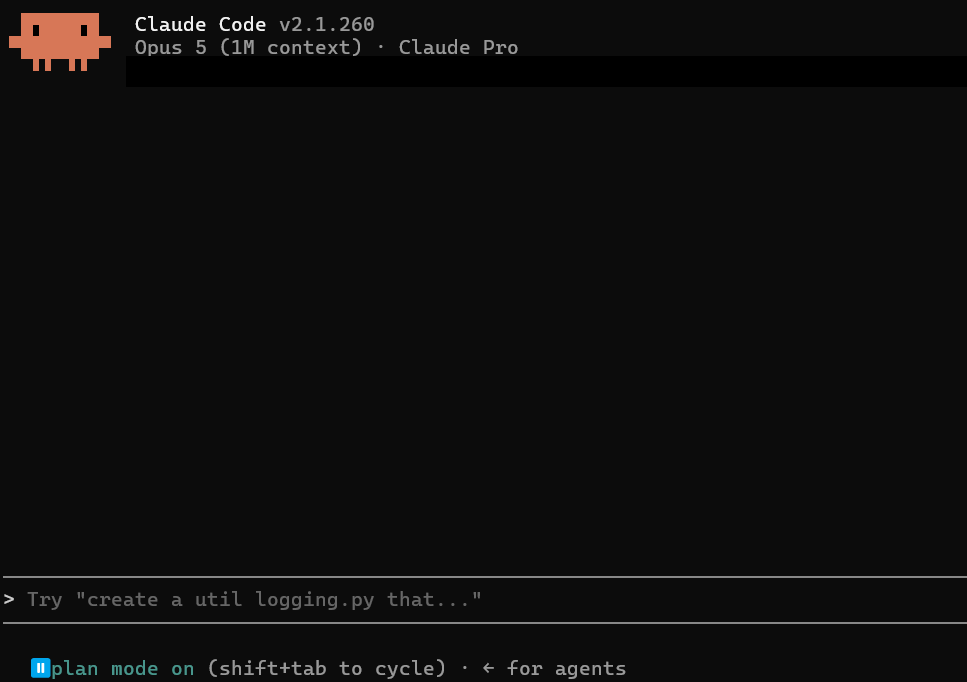
私の画面には plan mode on (shift+tab to cycle) · ← for agents と出ました。cycle は「順に切り替える」という意味で、Shift+Tabを押すたびにモードが順番に変わります。私の環境では3回でしたが、回数を数えるより plan mode on の表示で確かめるほうが確実です。
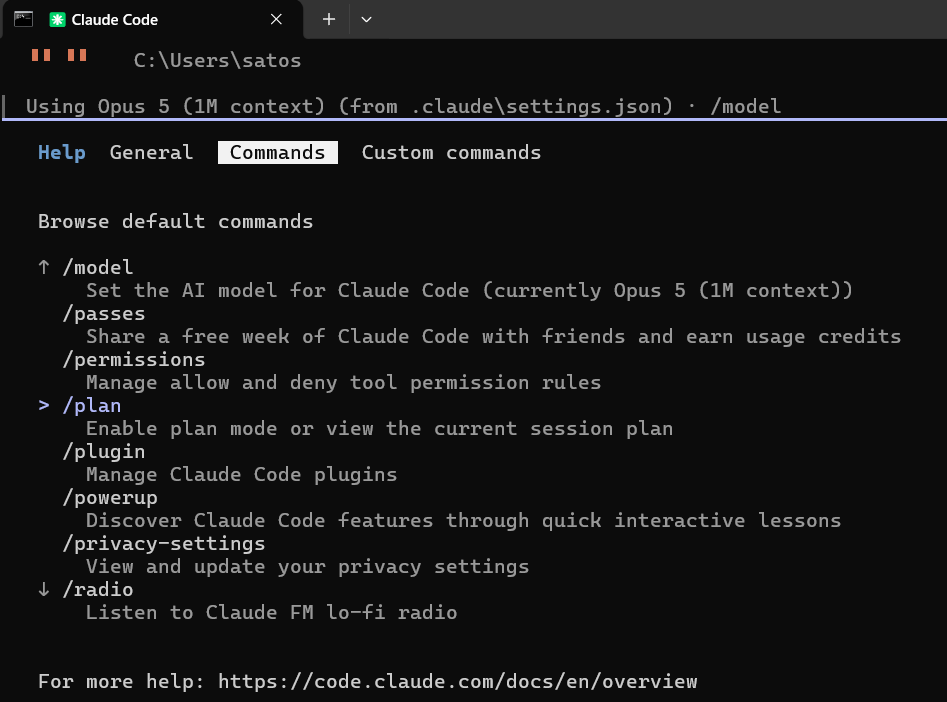
/plan は正式なコマンドです。入力欄に /help と打って一覧を開くと、/plan の行があります。
返ってくるのは作業の手順と質問|違っていればここで直せる
計画が返ってくるまでの間、こちらがやることはありません。画面を見て、そのまま進めてもらうか、質問に答えるかを決めるだけです。
実際に返ってきたのは「まず現状を把握します」という宣言と、3本の調べ物
私がプランモードで頼んだのは、自分用のメモの置き場を作り直す相談です。頼んだ直後に返ってきたのは、手順の一覧ではありませんでした。「まず現状を把握します。3つの観点で並行して調べます。」という宣言です。
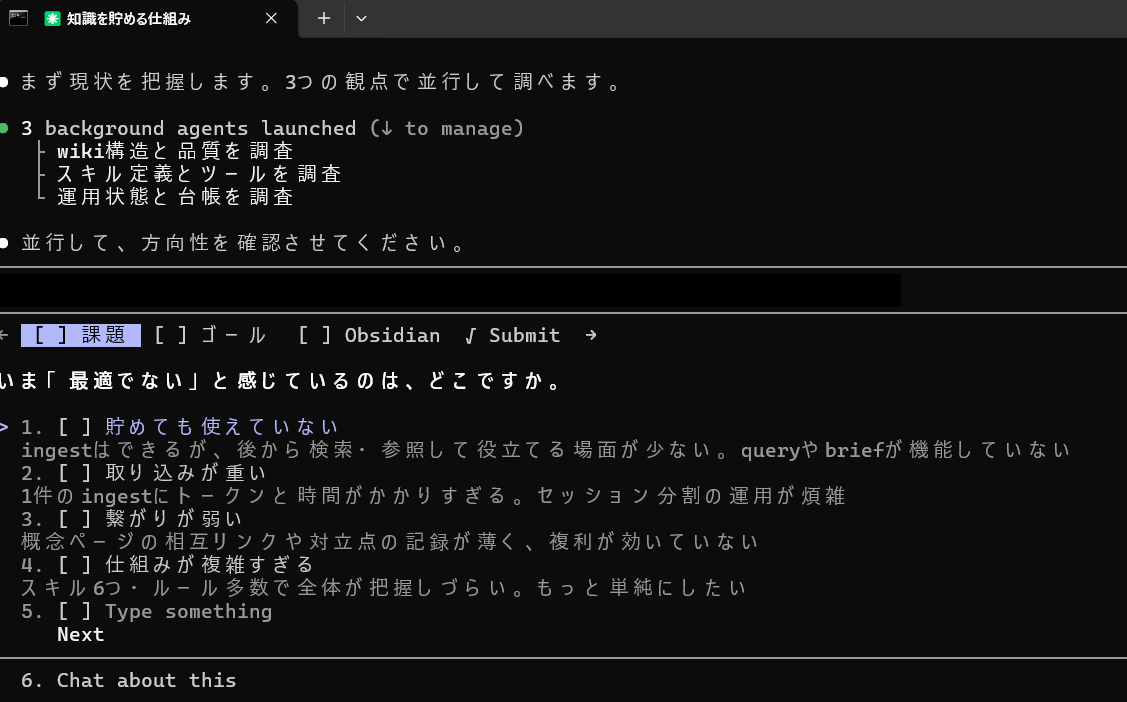
その下に 3 background agents launched (↓ to manage) と出ています。調べ物を3本同時に始めた、という表示です。私の画面では、私のメモに合わせた3本が並びました。
3本も同時に調べると聞くと、使う量が気になるかもしれません。トークン(Claude Codeで使える量の枠)は確かに減ります。その週に使える分が減り、使いすぎるとしばらく待つことになります。ただ、違うものが返ってきて全部やり直すより、調べてから始めてもらうほうが安く済みます。
こちらに質問を返してくる|先に方向を決めてから動く
調べ物と並んで出てきたのが、「並行して、方向性を確認させてください。」という一言でした。そのあとに質問が続きます。
プランモードは、計画書を一方的に出して終わりではありません。方向が決まっていないところは、動き出す前にClaude Codeが聞いてくれます。ここで「そこは触らないでください」と書いて返せば、直るのは計画だけです。
使うのはやり直しの手間が大きい頼みごと|1行直すだけなら要らない
毎回プランモードにする必要はありません。私も1年以上Claude Codeを使っていますが、消えて困るものが消えたことはありません。ほとんどはそのまま頼んで、そのまま終わっています。分かれ目は、違っていたときにやり直す手間が大きいかどうかです。
先に計画を見たい頼みごと|違っていたら全部やり直しになるもの
たとえば、こんな頼みごとです。
- 40個の議事録の見出しを、同じ形にそろえる
- 資料フォルダを、年ごとのフォルダに分け直す
- ファイル名を、一括で付け直す
3つに共通するのは、対象がたくさんあることです。1個目の形が違っていれば、残りの39個も同じように違います。違っていたときに、もう一度全部やってもらうことになるなら、先に計画を見てください。
そのまま頼んでいい頼みごと|その場で言い直せば済むもの
逆に、次のような作業にプランモードを挟むと、待ち時間が増えるだけです。
- 毎日そのまま頼んで、いつもそのまま通っている定型の作業
- 1つのファイルの、1箇所だけを直す
- 資料を読んで、内容を要約してもらう
- 分からないことを調べてもらう
うまくいっている頼み方は、そのまま続けてください。1箇所だけ直す作業は、違っていてもその場で「そこじゃなくて次の行です」と言い直せば済みます。要約と調べ物は、そもそもファイルが書き換わりません。戻す手間が無いものに、計画を読む時間を足す理由はありません。
ただし、何をしたいかがまだ決まっていない段階には向きません。計画を見せられても、それで良いかどうかを比べるものが、自分の中に無いからです。まずは普通に相談して、やりたいことが固まってから /plan を打つほうが早く進みます。
逆に、何をしたいかは決まっていて、その進め方が分からないときは、プランモードがよく効きます。自分で順番を考えてから頼むより、先に調べて組み立ててもらうほうが早いからです。
計画への返事は選ぶだけ|コードが読めなくても判断できる
計画を技術的に評価する必要はありません。返事のときに伝えるのは、どの方向で進めてほしいかだけです。
選ぶのは上下キーとEnter|迷ったら「推奨」と書かれたほうを選ぶ
もう一度、実機で確かめました。頼んだのは、記事に使う画像ファイルの名前を中身が分かる形にそろえる作業で、ひとつ前の章に挙げた「ファイル名を、一括で付け直す」と同じ種類です。
返ってきたのは手順ではなく、質問でした。1問目は「命名スタイルはどちらにしますか。」で、選択肢は 1. ハイフン統一(推奨) と 2. sc_ 接頭辞(14記事踏襲) の2つです。
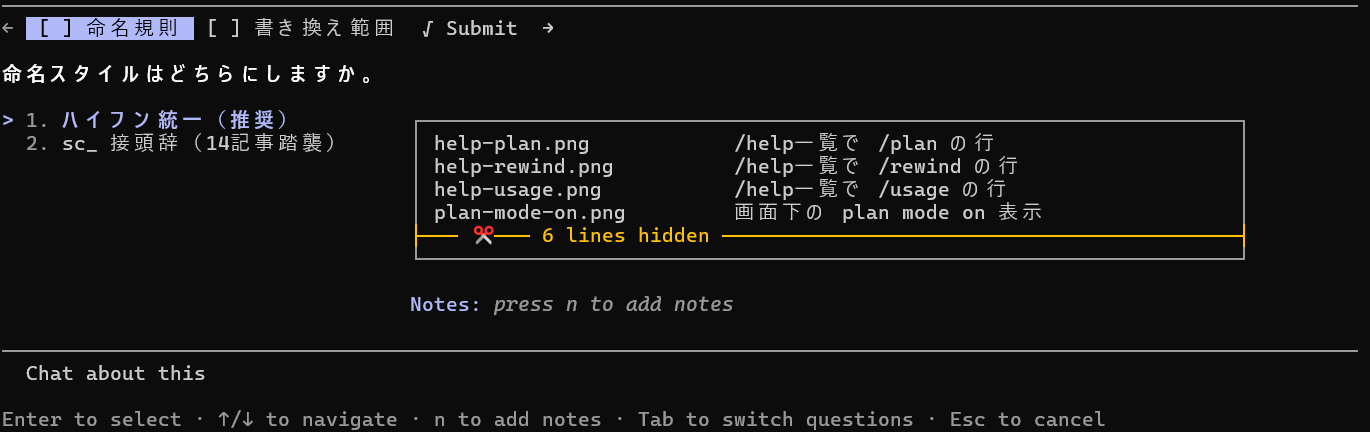
選択肢の左には [ ] が付いています。ただ、マウスでチェックを入れるのではなく、↑ ↓ で選んでEnterで決めます。画面の下にも Enter to select · ↑/↓ to navigate と出ています。
私がよく選ぶのは、こうした選択肢のうち「推奨」と書かれているものです。手順が返ってくると思っていたところに質問が返ってきますが、答えたあとに返ってくる道筋は、自分が考えているものより的確です。
質問の右側には、その選択肢を選んだらどうなるかが並んでいました。help-plan.png / /help一覧で /plan の行 のように、変更後のファイル名と、その名前にした理由が1行ずつです。動き出す前に、どう変わるかを見られます。
2問目は「参照の書き換えはどこまでやりますか。」でした。質問文には続きがあり、「参照は15記事フォルダ内の11ファイルに散っています。」と書かれています。
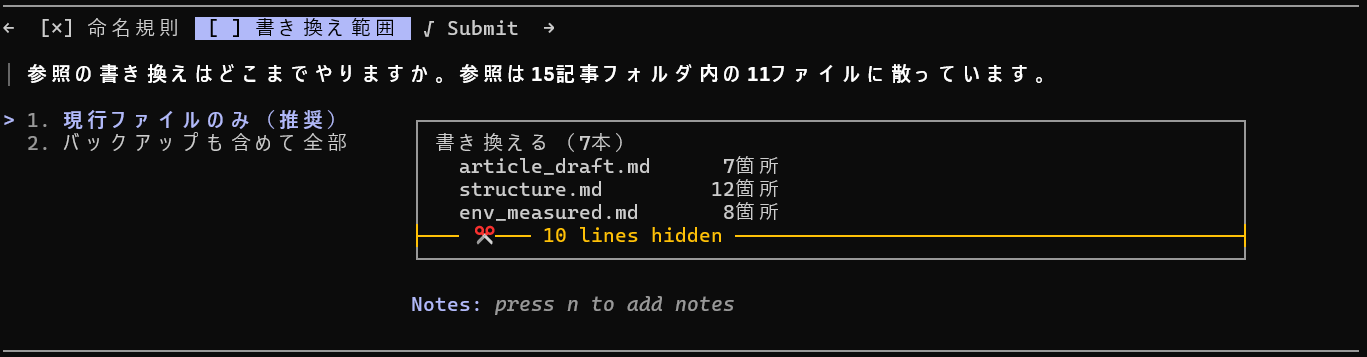
頼んだのは画像の名前を変えることだけで、その名前をどこから呼んでいるかは、私の頭にありませんでした。Claude Codeは先に調べて、書き換える7本のファイルと箇所数(article_draft.md 7箇所、structure.md 12箇所など)を出してきました。自分が気づいていない影響範囲を、動き出す前に教えてくれます。
答え終わった質問は [×] に変わるので、残りが一目で分かります。質問が複数あるときは Tab で切り替えられ、タブの行は ← → でも移動できます。
2問とも答えると ✓ Submit に進み、Review your answers の下に自分が選んだ答えが並びます。最後に Ready to submit your answers? と聞かれ、1. Submit answers と 2. Cancel から選びます。
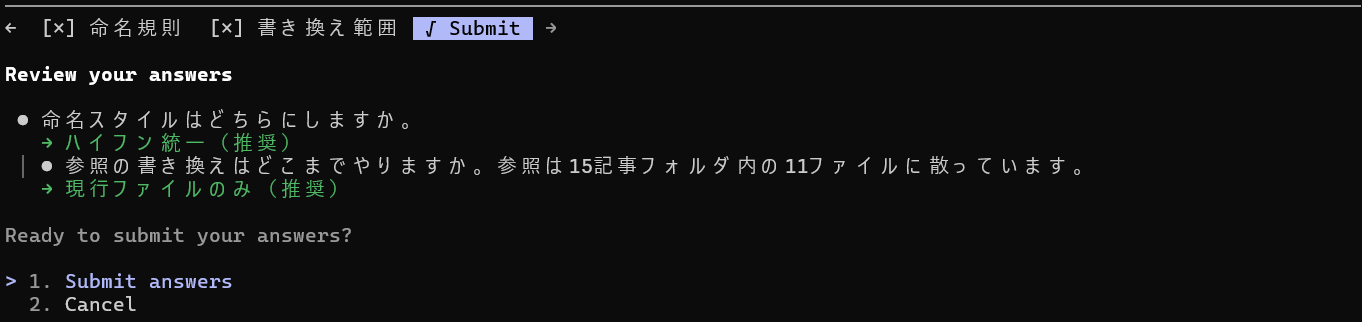
ここで選ぶ Submit answers は、質問への返事です。まだ作業は始まりません。返事を踏まえた計画がもう一度返ってきて、それに進めてよいと答えたところで動き出します。
読むのは3行だけ|どのファイルを触るか・消す操作があるか・外に出す操作があるか
- どのファイル、どのフォルダを触ると書いてあるか
- 消す・上書きするという言葉が入っていないか
- 外に出す操作(インストール・送信・公開)が入っていないか
どれも、書いてあるかどうかを見るだけで済みます。ただし、計画の中身が正しいかどうかまでは、この3つでは分かりません。
さきほどのファイル名の質問には、変更後の名前が並んでいました。ただ、いつもこの形で出るとは限りません。私のメモの置き場を相談したときに返ってきたのは、何をどの順で調べるかと、方向を確認する質問だけでした。出来上がりがどう見えるかまでは、計画に書かれないことがあります。
だから、仕上がりの形が大事な頼みごとでは、その指定が計画に入っているかを探してください。さきほどの40個の議事録も、プランモードに入れただけでは、見出しの形のズレは防げません。計画に見出しの形が書かれていないからです。
防げるのは、返事のときに形を指定したときです。その指定が無ければ、「見出しは『## 日付』の形でそろえてください」と書いて足します。
形を言葉で説明しにくいときは、「まず1個だけやって、見せてください」と返すのが確実です。1個目を見てから残りを頼めば、39個をやり直すことにはなりません。
分からない項目はその場で聞き返せる|聞いている間もファイルは動かない
選択肢の意味が分からないときは、無理に選ばなくてかまいません。選択肢の一覧の下には、線を挟んで Chat about this があります。これを選ぶか、そのまま日本語で「2番はどういう意味ですか」と書いて返します。聞き返している間も、プランモードのままです。
それでも判断がつかないときは、画面をスクショして、ChatGPTや、ブラウザで使うClaudeに貼って聞いても良いです。計画は逃げないので、別の場所で確かめてから戻れます。
全部やらせなくていい|「1番だけやって」と削って返せる
計画が5つの手順で返ってきたとき、返事は「はい」か「いいえ」の2択ではありません。「1番と2番だけやってください。3番はやらないでください」と、日本語でそのまま書いて返せます。番号を指すのが難しければ、「フォルダを分けるところまでで止めてください」でも通ります。
削って返すと、どこまで進めてもらうかを自分で決められます。1番だけやってもらい、結果を見てから2番を頼む。この進め方なら、途中で違うと分かった時点で止まります。全部やってもらってから直すより、戻す量がずっと小さくて済みます。
削って返しても、計画そのものは消えません。/plan には「今のセッションの計画を見る」という役割もあります。セッションとは、Claude Codeを起動してから終わるまでの、ひと続きの作業のことです。残りをあとからやりたくなったら、同じ計画を開いて続きを頼めます。
プロジェクト全体を見直すときなど、自分でどう進めてよいか分からないときも、計画を見ながら削って進められます。以前より効率よく進められるようになったと感じています。
私も最初のころは何を頼めばいいのか分からず、フォルダの整理から始めました。そのころ打っていた指示文はClaude Codeの使い方(活用例5選)にまとめています。
承認すると作業が始まる|やめたいときはEscで止める
計画が固まったら、その計画を承認したところで作業が始まります。プランモードはここで終わります。抜けるために別のコマンドを打つ必要はありません。
公式ドキュメントの説明では、計画を承認すると計画モードが終わり、Claude Codeが編集を始めます。私が画面で確かめられたのは、質問に答えて Submit answers を選ぶところまでです。そのあとに出る承認の画面は撮れていないので、ここでは公式の説明にとどめます。
承認せずに抜けたいときは、Shift+Tabでモードを進めます。入力欄の下から plan mode on の表示が消えていれば、抜けています。
走り出した処理を途中で止めたいときは Esc を押します。止めたあとは、そのまま次の指示を書けます。途中まで書き換わっていても、次に説明する /rewind で止める前まで戻せます。
抜けたあとは、いつもの状態に戻ります。ファイルを書き換えるときに「これをやっていいですか」と聞かれるので、Enterで許可します。
やり直したくなったら/rewind|Gitを使っていなくても戻せる
Claude Codeは、作業の途中経過を自動で保存しています。この保存された地点をチェックポイントと呼び、/rewind はそこへ戻すコマンドです。1週間前に頼んだ作業でも、そのときのセッションを開き直せば戻せます。 ただし、戻せるファイルと戻せないファイルがあります。
/rewind は自分の発言の一覧から選ぶ|入力欄が空ならEsc2回でも開く
入力欄に、そのまま /rewind と打ちます。別の画面を開く必要はありません。
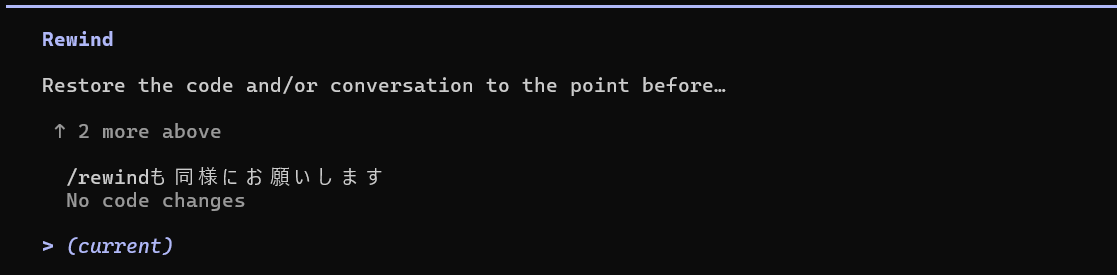
画面のタイトルは Rewind で、自分が送った指示が上から並びます。そのとき何も書き換わっていなければ、その行に No code changes(ファイルの変更なし)が付きます。
入力欄が空のときは、Esc を2回押しても同じ画面が開きます。文字が入っているときは、その文字が消えるだけです。
公式の説明では、戻し方はファイルと会話の両方、会話だけ、ファイルだけ、から選びます(チェックポイント・2026年9月時点)。
1週間前でも、そのセッションを再開すれば戻せる
チェックポイントはセッションと一緒に保存されます。公式の説明では、再開したセッションでも /rewind で戻れます。
前のセッションは、起動するときに claude --resume と打つと、一覧から選んで開き直せます。すでにClaude Codeを開いているときは、入力欄に /resume と打っても選べます。
チェックポイントは、セッションが終わってから30日で自動的に消えます(設定で変えられます。公式ドキュメント・2026年9月時点)。
戻るのはClaudeが直接編集したファイルだけ|自分で作った書類は戻らない
| 戻せるもの | 戻せないもの |
|---|---|
| いま開いているセッションで、Claude Codeが編集ツールで直接書き換えたファイル | Bash の命令で消した・移した・コピーしたファイル |
| Claude Codeの外で、自分の手で直したファイル | |
| 別のセッションで書き換えたファイル |
公式ドキュメントは「Claudeのファイル編集ツールで行われた直接的なファイルエディットのみが追跡されます」と書いています。10年ためてきた書類のフォルダは、Claude Codeがこのセッションで編集していない限り戻りません。
だからこそ、消す・移すが入る頼みごとほど、先に計画を見る価値があります。戻せない範囲を、そもそも触らせないためです。
戻す話でGitという言葉が出てくるページが多いのは、役割が違うからです。Gitは、変更の履歴をずっと残しておくための道具です。公式は「チェックポイントを『ローカル取り消し』、Gitを『永続履歴』と考えてください」と書いています。
直前の作業を取り消すだけなら /rewind で足ります。長く残す記録が要るようになったときに、Gitを覚えれば良いです。
よくある質問(FAQ)
Q1. プランモードが見つかりません。なくなったのですか?
キー操作も画面の表示も版によって変わるので、Shift+Tabで見つからないことがあります。入力欄に /plan と打つのが確実です。起動したときからプランモードで始めたい場合は、claude --permission-mode plan と打って起動します。
Q2. プランモードにせずにそのまま頼むのと、何が違いますか?
書き換える前に計画を出すか、その場で進めるかの違いです。そのまま頼むと、待たずに作業が進むかわりに、違っていたときのやり直しが大きくなります。どちらが良いかは、その作業のやり直しの手間で決めてください。
Shift+Tabで切り替わるモードは plan だけではありません。私の環境では、何も切り替えていないときは auto から始まりました。claude --help を見ると acceptEdits などを含めて6つあります。動き出す前に止まるのは plan だけです。
Q3. デスクトップアプリでもプランモードは使えますか?
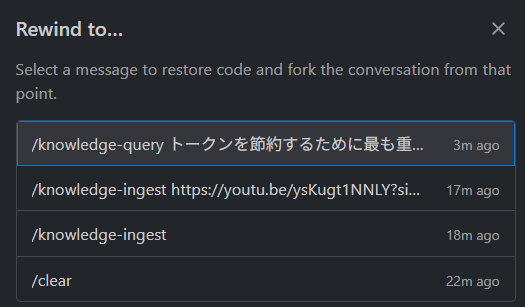
私が画面で確認できているのは、コマンド版だけです。デスクトップアプリでのプランモードの見え方は確かめられていないので、ここでは言い切りません。ひとつ確認できているのは、戻す機能が Rewind to... という名前で入っていることです。自分が送ったメッセージを選ぶ形で、コマンド版とは画面の作りが違います。
デスクトップアプリを使っている方はデスクトップアプリの始め方(GUI版)もあわせて読んでみてください。
Q4. プランモードと「よく考えて」と頼むのは違いますか?
違います。「よく考えて」は考える深さを頼む言葉で、そのまま作業に入ります。プランモードは、動き出す前に計画をこちらに見せる仕組みです。深く考えてもらったうえで内容を先に見たいなら、プランモードのまま「よく考えて」と頼めば両方できます。
Q5. プランモードなのにファイルが変わった、という話を見かけました
私の環境では起きていません。過去に複数のバージョンで報告があり、いまも「Open」(受け付けられたまま=直ったとは書かれていない状態)の報告が残っています(GitHub Issue #21292・2026年9月時点)。本当に書き換わったかは、/rewind の画面で確かめられます。何も書き換わっていなければ No code changes と出ますし、書き換わっていればそこから戻せます。
関連記事:Claude Codeのセキュリティ設定(学習させない設定)/Claude Codeが動かない原因は5つ|Windowsのエラー文で直す
まとめ
返ってきた手順を全部やってもらっても、1番目だけやってもらっても良いのです。どこまで任せるかは、自分で決められます。
次にClaude Codeへ複雑な作業を頼むとき、入力欄に /plan と打ってからにしてみてください。返ってきた計画から、どのファイルを触るかだけ探して、上下キーで選んで返す。ここまでで、やり直しはだいぶ減ります。
それでも違うものが返ってきたら、/rewind と打てば戻せます。

コメント