私はAIに関するニュースを毎日チェックしようとしていました。でも、続けるのは難しかったです。会社でも、日報や週報のように定期的にやらなくてはいけない作業を、つい忘れてしまうことはよくあると思います。
Claude Codeのデスクトップアプリには、決めた時刻に自動で動く設定があります。アイコンから開く、画面のあるほうです。この設定をスケジュールタスクといいます。毎朝7時と決めておきます。あとは私が何も言わなくても、Claude Codeが頼んだ作業を済ませてくれます。翌朝パソコンを開くと、結果だけが置いてあります。
この記事を読むと、定期的にやろうとしている作業を自動化できるようになります。
夜にパソコンがオフで実行されていなくても、起動したときに動きます。やってみて思ったとおりにならなくても、指示を直したり作り直したりすれば大丈夫です。まずは明日の朝に動く、簡単なタスクを作ってみてください。
結論|自動化の最初の1本はデスクトップ版の「スケジュールタスク」
Claude Codeを決めた時刻に動かす方法は、1つではありません。どの方法を選ぶかは、次の1点で決まります。自分のパソコンの中にあるファイルを、Claude Codeに読ませたいかどうかです。読ませたいなら、デスクトップ版のスケジュールタスクを選んでください。
パソコンのファイルを読ませるなら、デスクトップ版のスケジュールタスク
デスクトップ版のサイドバーに「予定済み」という項目があります。ここで作る設定がスケジュールタスクです。家計簿のCSV、ブログの下書き、自分で書いたメモ。こうしたファイルを読ませたいときに使います。
GitHubは要りません。設定は画面の入力欄を埋めるだけで終わります。ただし動くのは自分のパソコンの中です。パソコンの電源が入っていて、なおかつデスクトップアプリが開いている時間しか動きません。
デスクトップアプリを使うには、有料プラン(Pro以上)の契約が要ります。Freeプランには Claude Code が含まれません。
出典:料金プラン(Anthropic公式)(2026年9月時点)
GitHubのコードだけなら、クラウドで動かすタスク(パソコンの電源が要らない)
GitHubに置いたコードだけを相手にするなら、クラウドで動かすタスクが向いています。Anthropicのサーバー側で動くので、自分のパソコンは切っていて構いません。
そのかわり、自分のパソコンの中のファイルは読めません。家計簿のCSVを読ませる、といった使い方はできないということです。
今日の数時間だけ繰り返すなら、/loop
今日の午後だけ15分おきに同じ確認をさせたい。こういう使い方なら /loop が早いです。/loop を打った画面を開いている間だけ、繰り返し動きます。
毎朝7時に、という使い方には向きません。
自動化に向くのは、毎週同じ手順で自分に頼んでいる作業

その作業が自動化に向いているかどうかは、Claude Codeに頼むときの文面で分かります。毎回ほとんど同じ文面を打っているなら、その作業は自動にできます。頼む文面が毎回変わるなら、対話のまま頼んだほうが早いです。
毎朝のAIニュース収集は、頼む文面が毎回同じだった
私が毎朝やっていたのは、AI関連の新しい記事や動画を探して、自分用のメモに取り込む作業です。あとからブログのネタとして引けるように、1か所にためています。
このとき打つ文面は、毎日ほとんど同じでした。探す範囲も、保存する場所も変えていません。同じ文面を毎日打っているなら、手順はもう決まっています。
家計簿の集計と、ブログを書くときの下調べも、同じように毎回ほぼ同じ頼み方をしています。
ExcelマクロやGASとの違いは、手順を日本語で書けること
ExcelのマクロやGAS(Googleのスプレッドシートなどを動かすプログラム)でも、決まった時刻に処理を走らせられます。違いは手順の書き方です。マクロはコードで書き、スケジュールタスクは日本語で書きます。
そのかわり、スケジュールタスクは毎回まったく同じ結果になるとは限りません。合計金額を1円まで固定で出す処理なら、マクロのほうが確実です。文章を読んで要点を拾う作業のほうが、スケジュールタスクに向いています。
向かないのは、毎回やり方が変わる作業|1回きりの相談は対話のままでよい
頼むたびに条件が変わる作業は、自動にしても手が離れません。「今回はこの資料だけ」「今日は先にこっちを見て」と毎回書き足すなら、その場で頼んだほうが早く終わります。
初めての相談も、対話のままで構いません。何を頼めばいいか自分でも決まっていない段階では、やり取りしながら形にしたほうが早いです。
手で回した11日のうち、実際に回せたのは7日
自動にする前、この収集作業は私が手で叩いていました。記録を数えてみました。
| 項目 | 実績 |
|---|---|
| 期間 | 2026-08-24〜09-03(11日間) |
| 私が頼んだ回数(のべ) | 23回 |
| 実際に回した日 | 7日 |
| 集まった記事・論文 | 24件 |
※自分用のメモ(パソコンの中のフォルダ)に残った記録を、2026年9月3日に数えました。
続ける気があっても、手で回すと抜けます。毎日やるつもりでいた私が、11日のうち4日は開いていませんでした。
hooksには時計がない|時刻で動かす手段は別に4つある
hooksを調べてこの記事に来た方は、方向を間違えたわけではありません。ただしhooksには、時刻で動きだす設定だけがありません。
hooksは「何かが起きたとき」に反応する|時刻で動くイベントはない
hooksは、Claude Codeが何かをする前後に自分の処理を差し込む設定です。ファイルを書き換える前、コマンドを実行したあと、といった場面で動きます。用意されているきっかけを一通り見ても、時刻で動くものはありません。
出典:フック(Claude Code公式ドキュメント)(2026年9月時点)
名前がまぎらわしい4語を、いつ動くかで並べるとこうなります。
| 名前 | いつ動くか |
|---|---|
| hooks | 何かが起きたとき(時刻では動きません) |
| skills(スキル) | よく頼む手順を書いて置いておくファイル。頼んだときに読まれます(自分では動きません) |
/ コマンド | 自分が打った瞬間 |
| スケジュールタスク | 決めた時刻 |
skillsは頼む中身を書いたものです。時刻で動かすのはスケジュールタスクのほうです。 毎朝の手順をskillにまとめてあっても、それだけでは動きません。
比較表|パソコンのファイルを読めないのは、クラウドで動かすタスクだけ
| どこで動く | パソコンの電源 | パソコンのファイル | 最短の間隔 | GitHub | |
|---|---|---|---|---|---|
/loop(画面を開いている間) | 自分のパソコン | 要る | 読める | 1分 | 不要 |
| デスクトップ版のスケジュールタスク | 自分のパソコン | 要る | 読める | 1分 | 不要 |
| クラウドで動かすタスク | Anthropic側 | 要らない | 読めない | 1時間 | 必須 |
| Windowsタスクスケジューラ(公式の機能ではありません) | 自分のパソコン | 要る | 読める | 自分で決める | 不要 |
4行目は、Windowsに最初から入っている「タスクスケジューラ」からClaude Codeを呼ぶやり方です。定期実行の解説記事には cron(クーロン)という名前がよく出てきます。これはMacやLinuxで時刻を決めて動かす仕組みで、Windowsではタスクスケジューラが同じ役目をします。この記事では、デスクトップ版のスケジュールタスクを例に手順を説明します。毎朝ずっと動かしたいなら、残るのはこれだけです。
クラウドで動かすタスクがパソコンのファイルを読めないのは、動くたびにGitHubのコードをまっさらにコピーし直す(clone)ためです。自分のパソコンの中は見えません。GitHubのリポジトリも必須です。この機能はまだ「リサーチプレビュー」という試験段階なので、仕様が変わることがあります。
出典:Routines(Claude Code公式ドキュメント)(2026年9月時点)
/loop は7日で終わる|「毎朝」の用途には使えない
/loop は、いま開いている画面の中で同じ指示を繰り返してくれる機能です。最短1分から指定でき、その場の作業には向きます。ただし画面を閉じると止まります(セッションをバックグラウンドで動かした場合を除きます)。さらに、作ってから7日で自動的に終わります。7日目に最後の1回が動いて、そのあと自分で消えます。
出典:スケジュールに従ってプロンプトを実行する(Claude Code公式ドキュメント)(2026年9月時点)
解説記事の中には「3日で消える」と書かれたものもありました。公式ドキュメントには7日と書かれています。
時刻の設定はWeb版にもCoworkにもある|違うのはパソコンのファイルを読めるかどうか
時刻を決めて動かす設定は、デスクトップ版だけのものではありません。ブラウザで使うWeb版にもありますし、デスクトップ版の中にある Cowork(チャットで頼むモード)にもあります。Coworkでは1時間ごと・毎日・毎週・平日から選べます。
出典:Schedule recurring tasks in Claude Cowork(Claude公式サポート・英語ページ)(2026年9月時点)
違うのは、動く場所です。Web版とCoworkのスケジュールはクラウドで動きます。 パソコンがスリープでも、アプリを閉じていても動く代わりに、自分のパソコンの中のフォルダには結びつけられません。家計簿のCSVや自分で書いたメモを読ませたいときは、デスクトップ版のスケジュールタスクを使います(以下、この「デスクトップ版のスケジュールタスク」は、同じデスクトップ版アプリの中でもCoworkとは別の、自分のパソコンのファイルを直接読み書きする側を指します)。
コマンド版(文字で命令する黒い画面)にも、時刻で動かす方法があります。/loop のほかに /schedule があり、こちらはクラウドのルーティンを作ります。Web版・Cowork・/schedule は、どれも先ほどの表の「クラウドで動かすタスク」に行き着きます。入口が違うだけです。
出典:Routines(Claude Code公式ドキュメント)(2026年9月時点)
毎朝7時のスケジュールタスクを1本作る|画面の操作だけで終わる
ここからは、実際にスケジュールタスクを1本作ります。打ち込むコマンドはありません。入力するのは、名前と作業フォルダと時刻、それに日本語の指示だけです。
「予定済み」→「新しいタスク」→「手動で設定する」
デスクトップ版のサイドバーで「予定済み」を開き、右上の「新しいタスク」を押します。「Claudeでクリエイティブに」と「手動で設定する」が出てくるので、「手動で設定する」を選びます。「スケジュールタスクを作成」という入力画面が開きます。
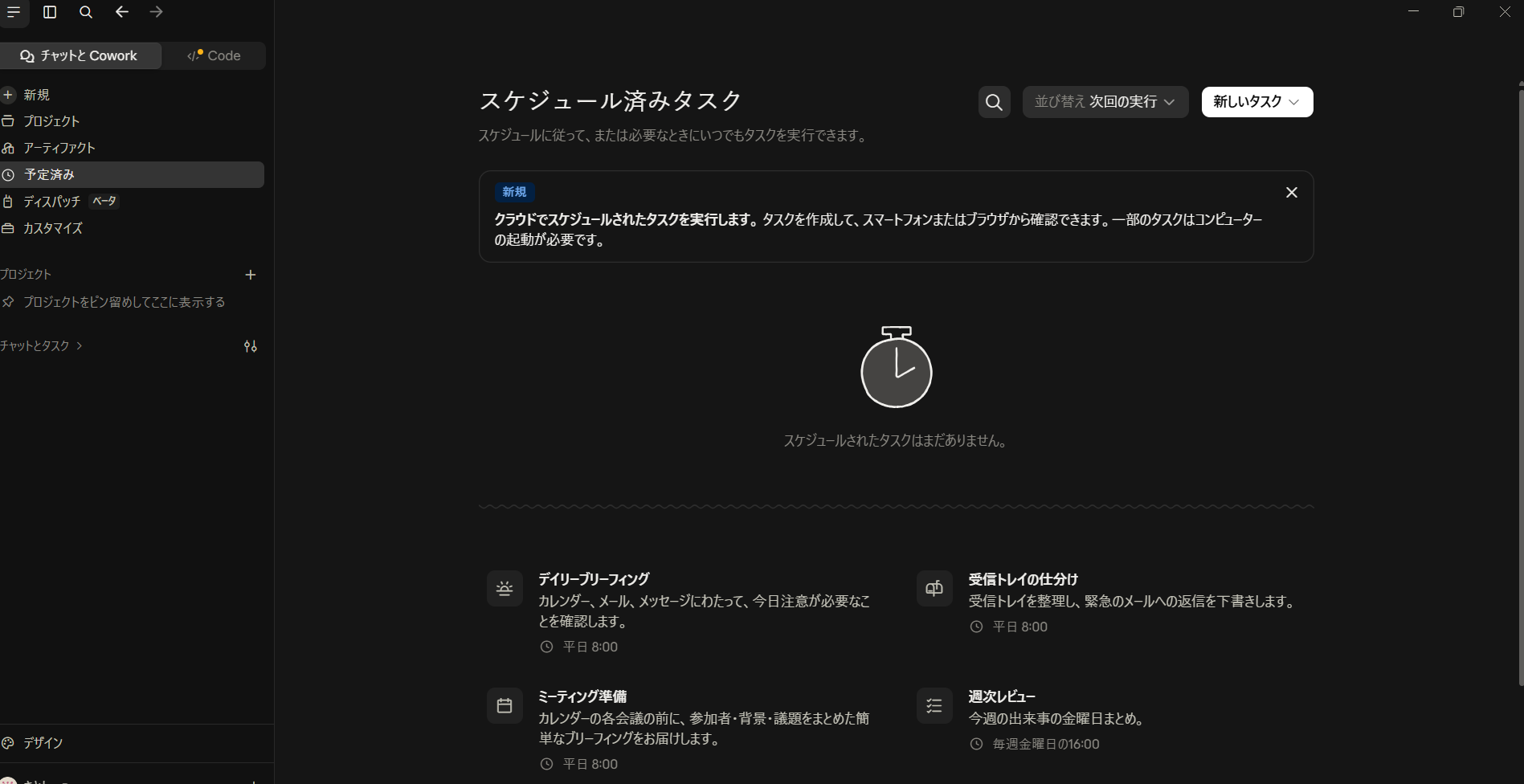
サイドバーの「予定済み」を開いたところです。まだタスクは1本もありません。
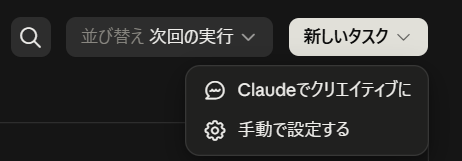
「新しいタスク」を押すと2つ出ます。選ぶのは「手動で設定する」です。
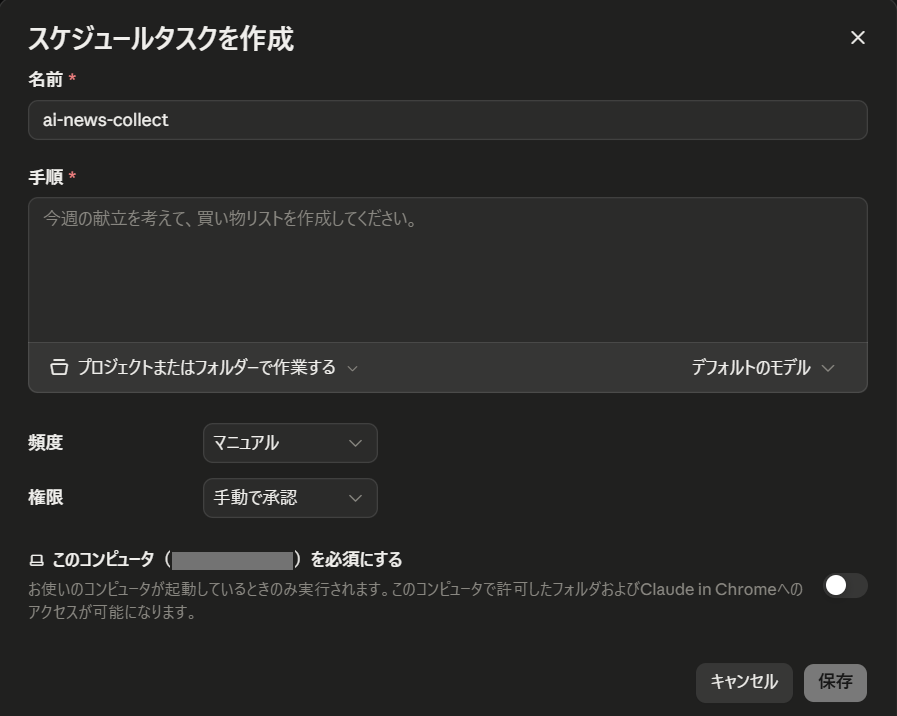
開いた直後の入力画面です。いちばん下のスイッチは切れています。
ここは画面の表記が変わりやすいところです。お使いのバージョンで見当たらないときは、サイドバーの Routines から New routine → Local を探してください。公式ドキュメントにはこの英語の名前で載っています。
先に、この画面のいちばん下を見てください。「このコンピュータ(お使いのパソコンの名前)を必須にする」というスイッチがあります。このスイッチを入れます。
入れると、タスクは自分のパソコンで動きます。このあと指定するフォルダのファイルを、読めるようになります。切ったままだとAnthropic側のクラウドで動き、自分のパソコンの中は何も見えません。初期状態は切ってあります。私はここを見落として、1回目を失敗しました。
入力するのは4つだけ|名前・作業フォルダ・時刻・日本語の指示
| 画面の入力欄 | 私が入れた内容 |
|---|---|
| 名前 | ai-news-collect |
| プロジェクトまたはフォルダーで作業する | AIの情報をためているフォルダ |
| 頻度 | 毎日/7:00 |
| 手順 | 下のコードブロックの内容 |
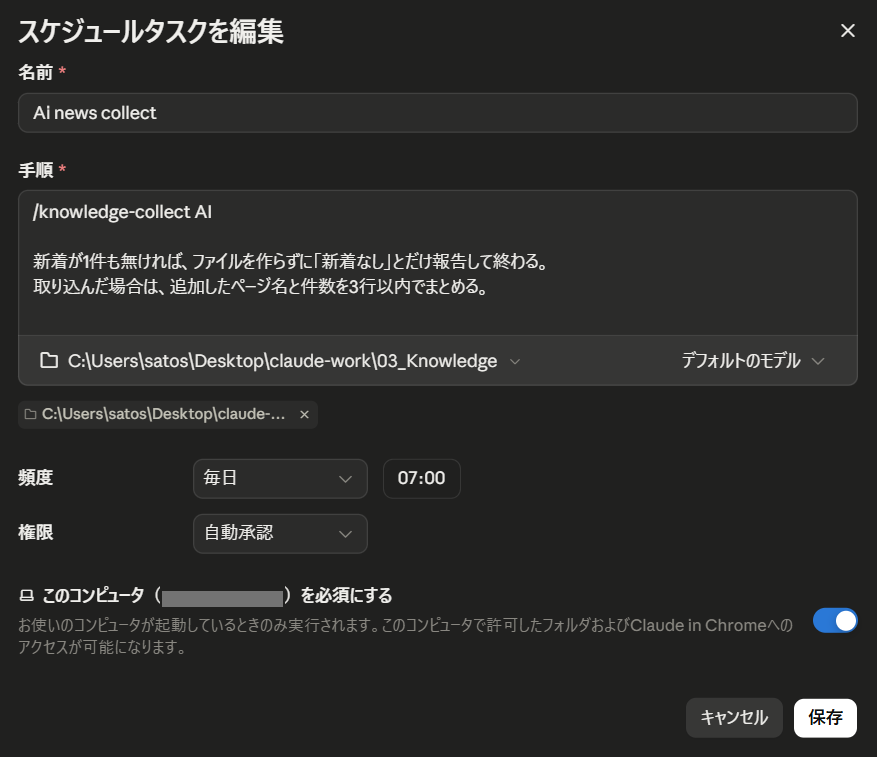
入力を終えた状態です。いちばん下の「このコンピュータを必須にする」を入れています。保存後に開き直した画面なので、見出しは「編集」になっています。
作業フォルダには、その作業で読み書きするファイルが入っているフォルダを選んでください。名前は保存すると表示が変わることがあります。私が ai-news-collect と入れたものは、一覧では Ai news collect と出ていました。初めて指定するフォルダなら、そのフォルダを信頼してよいか聞かれます。
手順欄に最初に貼ったのは、この3行です。先に書いておくと、これは動きませんでした。
/knowledge-collect AI

新着が1件も無ければ、ファイルを作らずに「新着なし」とだけ報告して終わる。
取り込んだ場合は、追加したページ名と件数を3行以内でまとめる。
1行目は、私が前に作ったskillを呼び出すつもりで書いたものです。2行目からは、新着が無かった日にファイルを増やさないための条件です。毎日動くものほど、何も無かった日にどうするかを書いておくと良いです。
保存したら、その場で一度動かす|私の1回目は失敗した
作ったばかりのスケジュールタスクは、朝まで待たずに1回動かせます。サイドバーの「予定済み」に並んだタスク名の右にある「…」を押すと、「今すぐ実行」が出てきます。ここで最後まで動けば、あとはそのまま置いておけます。
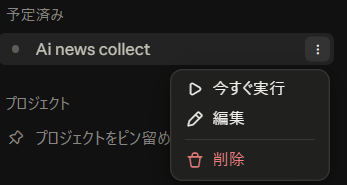
タスク名の右の「…」から「今すぐ実行」を押せます。
私の1回目は、エラーが1行返ってきただけで終わりました。原因にたどり着くまで、2回やり直しています。手順欄を書き直したあとは、最後まで止まらずに動きました。
ここまでで、作りはじめてから30分かかりました。半分はこのエラーの原因さがしです。つまずく場所が分かったので、次に作るときは10分あれば足りると思います。
頻度の下に「権限」を選ぶ欄があります。ここは「自動承認」にしておきます。「手動で承認」のままだと、朝7時にタスクが確認を待ったまま止まります。
許可する範囲は、作業フォルダの中だけにしておくと良いです。より慎重にいくなら、先に「今すぐ実行」を押して、出てきた確認に一つずつ「常に許可」を押す方法もあります。こうすると、次から自動で通るのは実際に使ったものだけです。
スケジュールタスクが動くのは、パソコンが起動していて、デスクトップアプリも開いているときです。アプリを閉じていると動きません。
出典:Claude Code Desktop でスケジュール設定されたタスクを実行する(公式ドキュメント)(2026年9月時点)
スリープ中や電源が切れている時刻は、その回が実行されません。飛んだ回は、次にパソコンを起動したときにClaude Codeが1回だけ動かしてくれます。夜に電源を切っていても、朝つければその日の分は動きます。スリープで飛ぶのが困るなら、設定の「デスクトップアプリ → 一般」で「コンピュータをスリープさせない」を有効にできます。
手順欄では / から始まるコマンドが使えなかった
最初、私は手順欄の1行目に /knowledge-collect AI と書きました。前に自分で作ったskillを呼び出すつもりでした。
動きませんでした。返ってきたのは1行だけです。
Unknown command: /knowledge-collect
返ってきたのはこの1行だけでした。
「このコンピュータを必須にする」を入れ直しても、同じでした。私の場合、手順欄に書いた / から始まるコマンドは動きませんでした。 自分でチャット欄に打ち込むときとは違います。
そこで、skillに書いてあった手順を日本語の文章に書き直して、手順欄に直接貼りました。これで動きました。実際に貼ったものの書き出しは、こうです。
このフォルダの interests.md を読み、そこに書いてある関心テーマについて、今日の新着を日本語と英語の両方で検索してください。

見に行く先は次の順です。
1. anthropic.com/news と anthropic.com/research
2. arXiv の cs.AI / cs.CL
3. Zenn・Qiita・ITmedia AI+・note

(このあとに、前に保存したものを除く条件・保存先のフォルダ・報告の形を書いています)

該当が無ければ、ファイルを作らずに「新着なし」とだけ報告して終わってください。やることは変わりません。skillを呼ぶ代わりに、skillの中身をそのまま手順欄に書くだけです。読む相手は同じClaude Codeなので、書き方も変わりません。
skillそのものの書き方はClaude Code skillsの作り方で説明しています。skillは、自分でチャット欄から呼び出す分には、これまでどおり使えます。
決めた時刻に、私は何もしていないのに動いた
作ったタスクは、その日のうちに自分で動かしました。5件を集めて保存するところまで4分ほどです。論文が3件、記事が2件でした。
そのあと時刻を決めて保存し、私はパソコンの前を離れました。予定した時刻の5分後に、タスクは勝手に動いていました。 戻ってきたときには、フォルダに5件のファイルが増えていて、前に保存したものの一覧も更新されていました。押したボタンはありません。
5分の遅れは、混雑を避けるために公式が数分ずらして動かす仕様です。
手で回していたころは、集めると決めても続けられませんでした。いまは私が何もしなくても、毎朝集まっています。本当に助かりました。
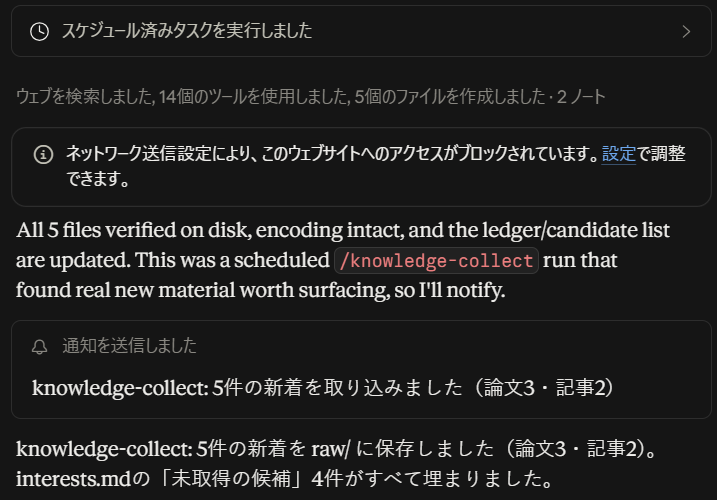
私が何も押していない時刻に動き、5個のファイルを作ったと報告が出ていました。
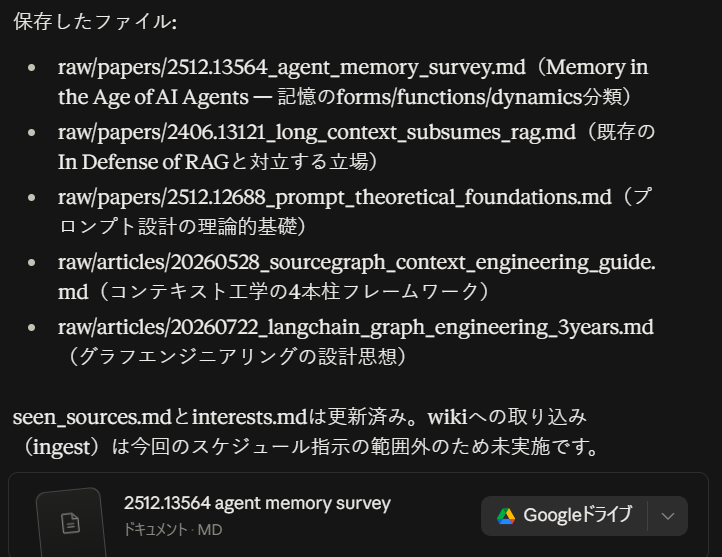
保存されたのは論文3件と記事2件です。
ひとつ気をつける点があります。アプリの画面を開いていても、タスクが動いたことにはすぐ気づけません。 私は動いていないと思い込み、フォルダを開いて初めて増えているのを知りました。動いたかどうかは、手順に書いた保存先のフォルダを見るのが確実です。
合わなくなったスケジュールタスクは、一覧から選んで削除すれば止まります。タスクが集めてくれた成果物のファイルは消えません。消えるのはタスクの設定だけです。
作った自動化は放っておくと死ぬ|5本のうち動いていたのは1本
スケジュールタスクを作るのは1回で終わります。ところが、動かし続けるほうがずっと難しいと分かりました。ここから書くのは、私がWindowsのタスクスケジューラで動かしていた5本の話です。公式のスケジュール機能とは別物ですが、止まった理由(パソコンの電源とスリープ)はデスクトップ版のスケジュールタスクでも同じように起きます。
登録したのに一度も動いていなかった2本
私が登録していた5本の、いまの状態です。
| 何をするタスク | 状態 | 最後に動いた日 | 結果 |
|---|---|---|---|
| 今日やることの通知(朝と昼) | 有効 | 2026-09-02 | 成功 |
| 週次の検索データ分析 | 有効 | 一度もなし | 未実行 |
| 月1回、ブログの数字の書き写し | 有効 | 一度もなし | 未実行 |
| ニュース収集(旧) | 停止 | 2026-07-08 | 成功のまま停止 |
| 動画の収集(旧) | 停止 | 2026-08-09 | エラーで終了 |
※2026年9月3日に、Windowsのタスクスケジューラの実行履歴で確認しました。
登録した5本のうち、いま動いているのは1本だけです。止めた2本は自分で止めたので、動いていないと分かっていました。残りの2本は有効のままで、一度も動いた記録がありません。正直に書くと、最終実行日を見たのは、この記事を書くために調べたときが初めてです。
ここから学んだことがあります。本当に必要な作業だけを自動にすることです。無くても困らない作業は、止まっても気づきません。私が止まったままにしていた2本が、まさにそれでした。もう1つ決めたのは、動いたかどうかを確かめる日です。作ったときに決めておかないと、私のように何か月も見ないままになります。
週次レポートは自動で作られていなかった|原因はパソコンの電源とスリープ
毎週月曜の9時に、検索の順位データをまとめるタスクを登録していました。9月1日のぶんも、まとめたファイルは残っています。ところがタスク側の実行記録はゼロで、ファイルの作成時刻は同じ日の19時でした。私が手で動かしたものです。
月曜の9時、私のパソコンは電源が入っていませんでした。時刻を決めても、その時刻にパソコンが止まっていれば実行は飛びます。そして飛んだことは、こちらから見に行かない限り分かりません。
月に1回、最終実行日だけ見る|止まった自動化の見つけ方
最終実行日だけを見れば足ります。スケジュールタスクなら、「予定済み」の一覧に最後に動いた日が出ます。最後に動いた日が、本来動いているはずの日より古ければ、そのタスクは止まっています。
私は月初にブログの数字を書き写すとき、ついでに一覧を開くようにしました。エラーの中身までは追いません。動いていないと分かれば、「今すぐ実行」で動かして原因を見に行けます。
エラー文が出ているときの切り分けはClaude Codeが動かない原因は5つにまとめています。
人の手が要らなくなるのは手順だけ|判断と結果の確認は残る
自動になるのは手順の部分だけです。何を頼むかを決めるところと、結果を見るところは自分に残ります。この2つを手元に残しておくと、留守のあいだにClaude Codeが困ったことをする心配も、小さくなります。
頼む内容を決めるのは自分|権限の確認と、結果に目を通す時間は残る
毎朝なにをやらせるかは、自分で決めます。初回の権限も自分で確認します。あとは出てきた結果に目を通すだけです。
見るのは結果の報告だけで足ります。「新着なし」と書かれていれば、その日はそこで終わりです。報告を見ないままにすると、タスクはずれた指示のまま毎日動き続けます。「新着なし」ばかりが続いていたら、指示文を1行足して直します。
どの作業を誰に任せるかを分けたい場合はClaude Codeサブエージェントの使い方で説明しています。
作業フォルダを分け、消す作業は頼まない|勝手に困ったことをさせない線引き
人がいない時間に動かすのが不安なら、頼む範囲を先に狭めます。作業フォルダは、その作業のためのフォルダに限ります。取り返しがつかない作業も入れません。ファイルを消すこと、メールを送ること、外部に投稿することです。
私は集めるところと書き出すところまでを自動にして、公開だけは自分で押しています。1日ぶんの結果を見てから出せるので、間違いに気づく機会が1回残ります。はじめの1本は、読むだけ・書き出すだけの作業を選ぶと怖くありません。
確認なしで進める操作の選び方はClaude Codeの許可設定に、入力を学習させない設定はClaude Codeのセキュリティ設定(学習させない設定)にまとめています。
よくある質問(FAQ)
Q1. 毎日自動で動かすと、料金や使用量は増えますか
使った分だけ増えます。人が打っていなくても、動いた分だけ使える枠が減ります。私が動かしているのは1日1回・数分で終わる作業です。
いまどれくらい使ったかは、/usage と打つと見られます。5時間ごとの枠と、1週間ぶんの使用量が出ます。タスクが動いたあとに一度見ておくと、1回でどれくらい減るかが分かります。あとは上限に当たる回数が増えていないかで判断できます。
どれくらい増えるかは頼む中身で変わります。まず1本だけ作って1週間動かし、様子を見てから増やすと良いです。プランごとの料金や向いている使い方はClaude Codeの料金プランで説明しています。
Q2. 毎回の確認(承認)を飛ばしてよいですか
スケジュールタスクでは、権限を「自動承認」にしておかないと途中で止まります。人がいない時刻に動くためです。ただし、許可する範囲は先に決めます。作業フォルダの中を読む、その中にファイルを作る。ここまでで足りる作業から始めると迷いません。確認なしで進める操作の選び方はClaude Codeの許可設定で説明しています。
Q3. コマンド版(黒い画面)でも定期実行できますか
できます。/loop は、その画面を開いている間だけ動きます。作ってから7日で終わるので、毎朝の用途には向きません。もう1つの /schedule はクラウドのルーティンを作るコマンドで、画面を閉じても動き続けます。ただしクラウドで動くため、自分のパソコンの中のファイルは読めません。パソコンの中のファイルを読ませたいなら、デスクトップ版でスケジュールタスクを作ります。
Q4. 設定したのに動きません
動かないときは、パソコンの電源とスリープを最初に見ます。設定した時刻にパソコンが止まっていれば、実行は飛びます。次に一覧で最終実行日を見ます。日付が出ているなら動いてはいるので、指示文の側を疑います。エラー文が出ている場合の切り分けはClaude Codeが動かない原因は5つにまとめています。
関連記事:Claude Code skillsの作り方|毎月動いている4つと置き場所/Claude Codeの活用例と頼み方の型
まとめ
自動化の最初の1本は、自分のパソコンの中のファイルを触らせるかどうかで決まります。触らせたいなら、デスクトップ版のスケジュールタスクを選んでください。GitHubは要らず、画面の入力欄を埋めるだけで作れます。
今日つくるのは1本で十分です。題材は、毎週同じ文面で自分に頼んでいる作業から選んでください。作ったその日に「今すぐ実行」を押しておくと、朝を待たずに動くかどうかが分かります。
そして作ったら、月に1回だけ最終実行日を見ます。動かなくなったスケジュールタスクは、見に行かない限り止まったままです。
毎朝の指示出しをやめたぶん、その時間がまるごと空きました。空いた時間は、集まった記事を読むほうに回しています。


コメント