'claude' は、内部コマンドまたは外部コマンド、 操作可能なプログラムまたはバッチ ファイルとして認識されていません。
この一文をそのままコピーして検索窓に貼ったのに、出てくるのは英語のエラー文ばかり。自分の画面の文字とはどこか違う。赤い文字は消えないまま、10分、20分と過ぎていく——。
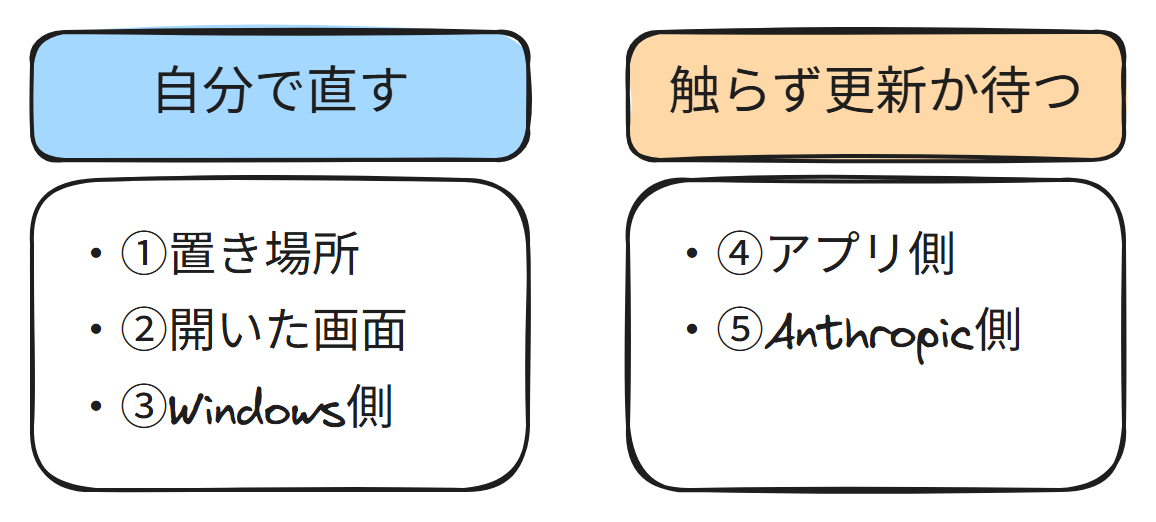
上の赤い文字なら、自分で直せます。私が実際にやり直したときは1〜2分で終わりました。Windowsで動かなくなる主な原因は5か所で、自分の設定で直るもの、Claude Codeを新しくするだけで済むもの、触らずに待つほうが早いものに分かれます(この記事で扱うのは主な5つで、他の原因を否定するものではありません)。
次の表で、自分の画面に出ている文字を1つ決めてから読み進めてください。
Windowsで Claude Codeが動かない主な原因は5か所|直すのは3か所
Claude Codeのエラーは、画面に出ている文字で行き先が決まります。下の表のどれに一番近いか、まず1つだけ決めてください。
①〜③は自分の設定で直る|④と⑤は触らずに更新するか待つ
| 画面に出ていること | 原因の場所 | 直す/待つ | かかる時間 | この記事の見出し |
|---|---|---|---|---|
'claude' は…認識されていません。 | ① claudeの置き場所(PATH=Windowsがプログラムを探しに行く場所のリスト) | 直す | 1〜2分 | 'claude' は… の直し方 |
'irm' は…認識されていません。 | ② 開いている画面が違う | 直す | 1〜2分 | 'irm' は… の直し方 |
| 日本語が四角や記号に化ける | ② 開いている画面が違う | 直す | 設定を1つ変えるだけ | 日本語が文字化けする |
| 入れ直しても同じところで失敗する | ③ Windowsが邪魔をしている | 直す | 開いている画面を閉じるだけ | 入れ直しても失敗する |
claude と打つとアプリが開く | ④ Claudeのアプリ側 | 更新する | 更新を1回 | アプリが開いてしまう |
| アイコンを押しても何も出ない・真っ白 | ④ Claudeのアプリ側 | 再起動・更新 | 開き直すか更新を1回 | Desktopが起動しない |
| ログイン画面から進まない | ⑤ Anthropic側 | まず /login、通らなければ待つ | — | ログインで止まる |
API Error: 500 529/You've hit your session limit | ⑤ Anthropic側(障害・プランの枠) | 待つ | 500は1分・使用枠は表示された時刻まで | あなたのせいではないかも |
症状はいくつもありますが、行き先は①〜⑤のどれかです。④と⑤だけは、設定を触るほど遠回りになります。
※「かかる時間」に分を書いた2行は、私が実際にやり直したものです。残りは私が経験していない症状なので、操作の重さを書いています。
関連記事:まだ入れていない方はClaude CodeのWindowsでの始め方/黒い画面ではなくアプリの画面で使いたい方はデスクトップアプリの始め方(GUI版)
起動すらしないなら /doctor ではなく claude doctor
解説記事の多くは「まず /doctor を打つ」から始まります。ところが / で始まる命令は、Claude Codeが起動できているときにしか打てません。赤い文字で止まっている状態では、その画面にたどり着けないのです。
公式には「claude がまったく起動しない場合は、代わりにシェルから claude doctor を実行してください」と書かれています。シェルとは、文字で命令する画面のことです。Windowsなら PowerShell がそれにあたります。起動しないときは claude doctor を使うという公式の案内
/model も /compact も /terminal-setup も同じで、すべて起動できたあとの画面で打つ命令です。
なお、Macを使っている方と、エディタの拡張機能で使っている方は、公式の日本語ドキュメントに同じ症状の項目があります。
'claude' は、内部コマンドまたは外部コマンド、 操作可能なプログラムまたはバッチ ファイルとして認識されていません。|PATHに1行足せば直る
この文が出ている人の多くは、インストール自体は終わっていて、Windowsが置き場所を知らないだけです。ただし本当に入っているかどうかは、あとで出てくるTest-Pathの結果で確かめられるので、思い込まずに進めてください。
入っているのに見つからない|置き場所は %USERPROFILE%\.local\bin\claude.exe
Windowsのインストーラーは、C:\Users\自分の名前\.local\bin の中に claude.exe を置きます。%USERPROFILE% は、この C:\Users\自分の名前 の部分を指します。
.local\bin がPATHのリストに入っていないと、ファイル自体はパソコンの中にあるのに「認識されていません」と返ってきます。
まずターミナルを閉じて開き直す|環境変数を触る前にこれだけ試す
PATHは、開いたままの画面には反映されません。
PowerShellを閉じて、もう一度開いてください。そこで claude --version と打って、バージョン番号が返ってくれば、それで終わりです。
1〜2分です。環境変数の画面を出すより先に試してください。
環境変数Pathに .local\bin を1行足した画面(私がやった手順)
開き直しても同じ文が出たので、私は環境変数の画面を開きました。Windowsキーを押して「環境変数」と打つと「システム環境変数の編集」が出てきます。そこから[環境変数]のボタンを押し、上半分の「ユーザー環境変数」にあるPathを開きました。
システムの設定と聞くと手が止まるかもしれませんが、触るのはこのユーザー環境変数のPathだけです。Pathを選んで[編集]を押し、開いた画面の右上にある[新規]を押すと、空の行が1つ増えます。そこに貼ります。元から並んでいる行は消さず、C:\Users\{ユーザー名}\.local\bin を1行足すだけで済みます。{ユーザー名} は自分のWindowsのユーザーIDに置き換えます。波かっこは打ちません。ユーザーIDが user なら C:\Users\user\.local\bin です。
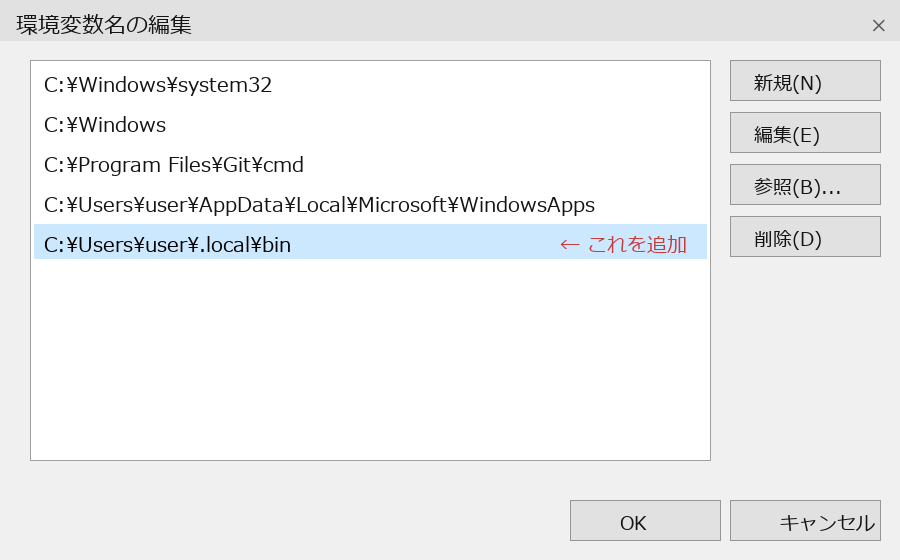
正直に言えば、この画面を開いた時点で「自力で解決するのは難しいな」と思いました。実際にやったのは、1行足して画面を閉じ、PowerShellを開き直すことだけでした。
足した行が正しいかどうかは、次の where.exe claude で分かります。
画面の細かい位置は、Windowsでの始め方の記事に画像つきで載せています。
where.exe claude で入っている場所を確かめる|二重なら古いほうを消す
PowerShellで where.exe claude と打つと、Windowsが見つけた claude の場所が上から順に出ます。何も出てこなければ、PATHにまだ登録されていません。
ファイルがあるかどうかだけを見たいときは、Test-Path "$env:USERPROFILE\.local\bin\claude.exe" と打ちます。True が返れば、ファイル自体は入っています。
複数のインストールが共存するとバージョンが食い違う、と公式ドキュメントに書かれています。2つ以上の場所が出てきたら、古いほうを1つ消してください。競合するインストールの確認手順(公式)
表示された行の意味が分からなければ、画面をスクショして、ChatGPTやClaudeのチャットに貼って聞いても良いです。
PATHを足しても同じ文が出るときは、先に上のwhere.exe claudeとTest-Pathの結果を見直してください。Test-PathがFalseなら、置き場所の問題ではなくそもそもインストールされていません。Claude CodeのWindowsでの始め方の手順でインストールからやり直してください。Trueなのに認識されないなら②の「開いている画面が違う」を疑い、それでも直らなければstatus.claude.com を見て待つ節まで飛んでください(ここはあくまで起動後の通信エラーの話で、コマンドが見つからない段階とは別です)。
'irm' は、内部コマンドまたは外部コマンド、 操作可能なプログラムまたはバッチ ファイルとして認識されていません。|コマンドプロンプトを開いている
公式サイトのコマンドをコピーしたのに1行目で落ちた、という場合、コマンドは合っています。開いている画面のほうが違います。
私はここで詰まりました|コマンドプロンプトに貼って1行目で落ちた
スタートメニューで「コマンド」と打って出てきた黒い画面に、公式のインストールコマンドをそのまま貼りました。Enterを押した瞬間、赤い字で 'irm' は… と返ってきました。
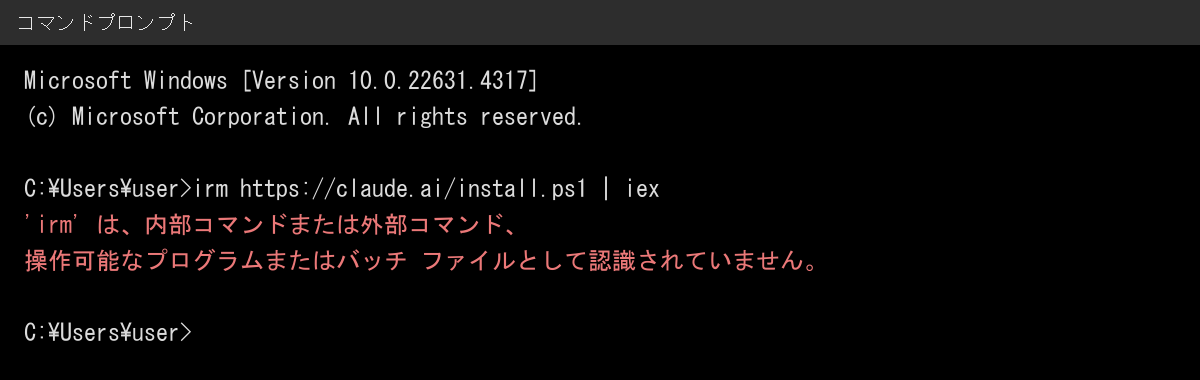
irm は PowerShell 専用の命令です。コマンドプロンプトは同じ名前を知らないので、コマンドが間違っているのではなく、聞いた相手が違っただけでした。
PowerShellで開き直せば同じコマンドが通る
スタートメニューで「PowerShell」と打ち、(x86) の付いていない「Windows PowerShell」を開きます。あとは、さきほどと同じコマンドを貼り直すだけです。そこから先の流れは、Windowsでの始め方の記事のとおりです。
その環境用ではないコマンドを貼ると && や fsSL で止まる|打ち直せば直る
| 画面に出る文字 | 何が起きているか |
|---|---|
The token '&&' is not valid | PowerShellに、コマンドプロンプト用のコマンドを貼った |
A parameter cannot be found that matches parameter name 'fsSL' | Mac・Linux用の curl -fsSL … を貼った |
'bash' is not recognized as the name of a cmdlet | Mac・Linux用のインストーラーを実行した |
どれも私の画面には出ていませんが、その環境用ではないコマンドを実行したときに出ると公式に書かれています。Windows での間違ったインストールコマンド(公式)
パソコンは壊れていません。Windows用のコマンドを打ち直せば、そのまま進みます。
入れ直しても同じところで失敗する|原因はWindows側にあります
入れ方は合っています。止めているのはWindows側で、いずれも公式のトラブルシューティングに載っているものです。
何度入れ直しても止まる|スタートメニューの「(x86)」を開いている(Claude Code does not support 32-bit Windows)
PowerShellには、64ビット用と32ビット用の2つが並んでいます。スタートメニューの検索結果に出てくる「Windows PowerShell (x86)」が32ビット用です。
64ビットのパソコンでも、この画面から実行すると32ビットのプロセスとして動きます。そのため Claude Code does not support 32-bit Windows が出ると公式に書かれています。32ビットWindowsは非対応という公式の説明
同じウィンドウで [Environment]::Is64BitOperatingSystem と打って True が返れば、パソコン自体は64ビットです。その場合は (x86) の付かないほうを開き直してください。
ダウンロード中のファイルを掴まれている|ウイルス対策ソフトが原因(The process cannot access the file ... because it is being used by another process)
前回のインストールがまだ動いている場合と、ウイルス対策ソフトが %USERPROFILE%\.claude\downloads をスキャンして掴んでいる場合がある、と公式に書かれています。ダウンロード中のファイルが掴まれるときの公式手順
まず、他に開いているPowerShellの画面を閉じてください。それでも同じなら、スキャンが終わるのを待ちます。最後に %USERPROFILE%\.claude\downloads を消してから、もう一度実行してください。
ウイルス対策ソフトを止める必要はありません。止めれば通るかもしれませんが、そのあいだパソコンは無防備になります。家庭のパソコンで、そこまでする場面ではありません。
同じ節には、空きメモリが約512MB無いと途中で終了する、という記述もあります。ただしこの説明はサーバー環境が中心で、Windowsで同じ文が出るかは私も確認できていません。
ユーザー名が日本語だと止まりやすい|まず日本語が混じっていないか確かめる
C:\Users\ の後ろが日本語になっていたら、この症状の候補です。where.exe claude の結果に日本語が混じっていなければ、ここは原因ではありません。
私の環境では起きませんでしたが、Anthropicの公式リポジトリに報告が残っています。原文には、韓国・日本・中国など自国の文字をユーザー名に使う利用者に影響する、と書かれています。非ASCIIのユーザー名で落ちる報告(Anthropic公式リポジトリのIssue #28079)(英語ページ)英語ページなので、気になる方はWebブラウザで日本語に翻訳して確認してください。
正直に書くと、手軽な解決策はありません。報告に載っている回避策はアプリを完全に消して入れ直す方法だけで、根本から直すものではありません。報告自体も duplicate として閉じられ、Anthropicからの回答はないままです。コマンド版については、公式ドキュメントに記載を確認できませんでした。
英数字のユーザー名を新しく作る道も残っていますが、アカウントを増やすのは最後の手段です。ここに時間を使う前に、①のPATH、②の開いている画面、上に挙げたWindows側の原因を先に潰してください。
Windowsでの始め方をまとめた記事でも、心当たりがあれば疑ってくださいと書きました。
どれも当てはまらないなら、原因が自分のパソコンの中にない可能性が残ります。
claude と打つとデスクトップアプリが開く|Desktopを更新すれば直る
先に1つだけ確かめてください。黒い画面に claude と打ったのか、それともスタートメニューのアイコンをクリックしたのか。クリックしたのにウィンドウが出てこないなら、次の見出しへ進んでください。
Claude Codeには、黒い画面で文字を打って使うコマンド版と、アイコンから開くアプリ版があります。古いClaude Desktopが登録した %LOCALAPPDATA%\Microsoft\WindowsApps\Claude.exe が、PATHの順番でコマンド版より先に来ているためです。
直し方は1つで、Claude Desktopを最新版に更新することです。PATHの順番は触りません。Claude Desktop が claude コマンドを上書きするという公式の説明
Anthropicの公式リポジトリでは、この問題は not planned(対応予定なし)としてクローズされています。コマンドが乗っ取られる問題のIssue #25075(Anthropic公式リポジトリ)(英語ページ)直す予定がないと書かれている以上、待っても消えません。
同じ報告には WindowsApps の Claude.exe を消す回避策も出ていますが、消す前に where.exe claude でどちらが先に見つかっているかを確認してください。
なお、デスクトップアプリを更新しても、コマンド版を入れていなければ黒い画面は使えません。
Claude Desktopが起動しない|入れ直す前に再起動と更新を試す
デスクトップアプリ(Claude Desktop)は、アイコンを押したあとの画面で行き先が変わります。真っ白のまま/「別のプログラムが使用中」と出る/入れ直そうとしたら「別のインストールが進行中」と出る。どれも原因が別です。
開いても真っ白のまま|公式の手順はアプリの再起動と更新の確認から
「起動時に空白または停止画面」は、公式ドキュメントが独立した節を立てている症状です。
やることは、①アプリを再起動する ②保留中の更新を確認する、の順です。アプリは起動時に自動で更新されるので、②はいったん閉じて開き直すだけでも進みます。起動時に空白または停止画面になるときの公式手順
公式は③としてイベントビューアーでのクラッシュログの確認も挙げていますが、原因を見るだけの手順です。ここは飛ばして構いません。
入れ直しは勧めません。更新で直る症状に対して、消して入れ直すのは遠回りだからです。
「別のプログラムがこのファイルを使用中です」と出る|サインアウトして入り直すか、PCを再起動する
表示されたパスに C:\Program Files\WindowsApps\Claude_... が含まれていたら、前回のClaudeが完全に終了していません。裏でプロセスが残って、ファイルを掴んだままになっています。
Windowsからサインアウトしてサインインし直すか、PCを再起動するか、これだけが唯一の回復方法だとAnthropicの公式リポジトリに記録されています。別のプログラムが使用中で起動できない報告(Anthropic公式リポジトリのIssue #53247)(英語ページ)この報告は今もOpen、つまり未修正のままです。
アプリが終了しないときは、Ctrl+Shift+Esc のタスクマネージャーでClaudeのプロセスを終了する方法も公式ドキュメントにあります。
入れ直そうとしたら「別のインストールが進行中」|管理者として実行すれば進む
実際には何も進行していません。インストーラーを右クリックして「管理者として実行」を選ぶと、そのまま進みます。公式ドキュメントも「Windows 固有の問題」として同じ手順を挙げています。Claude Desktop のトラブルシューティング(公式)
入れ直す手順そのものはデスクトップアプリの始め方(GUI版)にまとめていますので、そちらに沿って進めてください。
アイコンを押して1〜2秒で閉じてしまう場合は、上の「ユーザー名が日本語だと止まりやすい」に戻って確かめてください。
同じ症状の相談は日本語でも複数出ていますが、書かれているのはフォルダを消す手順が中心で、公式にもリポジトリにも根拠が見当たりませんでした。
更新したあとから開かなくなったのなら、原因は自分のパソコンの外にあるかもしれません。
日本語が文字化けして四角や記号になる|公式が答えているのはエディタの画面だけ
同じ「文字化け」でも、公式が答えている化け方は1種類だけです。自分がどちらの画面を見ているかで、やることが変わります。
エディタの中の画面で化けているなら /terminal-setup で直る
VS CodeやCursorの中に開いた画面(統合ターミナル)で、文字が四角いボックスや別の記号になる場合です。公式は、画面を描く仕組み(GPUレンダラー)が原因だと書いています。
Claude Codeの中で /terminal-setup を実行すると、必要な設定が入ります。手で直すなら、エディタの設定で terminal.integrated.gpuAcceleration を off にしてください。エディタの統合ターミナルで文字化けするときの公式手順
PowerShellの文字化けは公式に根拠なし|化けたのはコマンドの出力だけでした
私の環境(Windows 11 Home・Windows PowerShell 5.1・Claude Code 2.1.245/2026年8月時点)では、Claude Codeの応答に出る日本語は化けませんでした。
化けたのは、Claude Codeの中から別のコマンドを動かして、その結果を受け取ったときだけです。日本語の扱い方がコマンドごとに違うために起きます。
解説記事の多くは「化けたら chcp 65001」と書いていますが、公式には根拠が見当たりませんでした。 私の環境でも、これで直るとは言い切れませんでした。
化けたまま進めても、ファイルの中身が壊れるわけではありません。 読みにくいだけなら、まず動くかどうかを先に確かめると良いです。
ログイン画面から進まない|Not logged in · Please run /login は /login で通る
画面に出るのは Not logged in · Please run /login、Login expired · Please run /login、OAuth token revoked のどれかです。どれも、保存されたログインが失効した状態だと公式に書かれています。Not logged in と出たときの公式の説明
まず /login と打ってください。同じ画面のまま同じ文が出るなら、/logout を打ってから /login をやり直します。
アプリやコマンド版を入れ直す必要はありません。ログインが通らないだけで、入っているものは無事です。
それでも通らないときは、次の見出しへ進んでください。
あなたのせいではないかもしれません|status.claude.com を見て待つ
ここまで順に試してきた方は、もう十分に手を尽くしています。ここから先は直し方ではなく、やめ方の話です。
API Error: 500 Internal server error/529 Overloaded|公式が「プロンプトや設定が原因ではない」と書いている
| 画面に出る文字 | 誰の問題か | やること |
|---|---|---|
API Error: 500 Internal server error | Anthropic側 | 1分待って打ち直す |
Repeated 529 Overloaded errors | Anthropic側(混雑) | 数分待つ。/model で別のモデルに替えると続けられることがある |
Server is temporarily limiting requests (not your usage limit) | Anthropic側(短時間の制限) | 待つ。使用枠は減っていない |
You've hit your session limit · resets 3:45pm | 自分のプランの使用枠 | 表示された時刻まで待つ |
上の3行は、自分の使用枠とは関係がありません。500について公式は「サーバー側の問題で、通常は一時的です。プロンプト、設定、またはアカウントが原因ではありません」と書き、529は使用制限としてカウントされないと明記しています。サーバー側エラーについての公式の説明
開くのは status.claude.com|色が付いていたら、その日は待つ
以前使われていた status.anthropic.com は、今は status.claude.com へ自動で移動します。
並んでいるのは Investigating(調査中)、Degraded Performance(動きが遅い)、Partial Outage(一部が止まっている)といった英語です。意味を覚える必要はありません。緑以外の色が付いていたら、その日は待つ。それだけで判断できます。Claude のサービス稼働状況(公式ステータスページ)
緑のまま何も起きていなければ、原因は自分のパソコンの中に残っています。①〜③でまだ試していないものがあれば、そこへ戻ってください。全部試したあとなら、今日やることはもう残っていません。
障害の最中にやってはいけない3つ|再インストール・PATHの再設定・プラン変更
再インストールは、動いていた環境を自分の手で崩します。PATHを書き直せば、正しかった行を消してしまうことがあります。プラン変更は、そもそも枠の問題ではないので効きません。
向こう側が止まっている時間にこの3つをやり直すと、障害が終わったあとも動かない状態が残ります。直っているのに直らない、という一番つらい状態です。
どうしても手を動かしたいなら、claude doctor の結果を控えておくくらいで止めておくと良いです。復旧したあとに見比べれば、自分の環境が変わったのかどうかが分かります。
アプリが開かない障害は公式に記録がある|2026年2月・Windowsの一部
これも私は経験していませんが、公式のステータスには「Claude Desktop failing to open for some users」というインシデントが2026年2月25日付で残っています。原文にはWindows利用者の一部が対象と書かれていて、すでに解決済みです。当時の案内は、https://claude.com/download からアプリを更新することでした。2026年2月25日のインシデント記録(公式ステータスページ)(英語ページ)
アプリが開かない日は、入れ直す前にステータスページを見ると良いです。
一度だけ、何をしても認証が通らない日がありました
結局、直したのは時間でした。打ち直しても開き直しても認証だけが通らず、時間をおいたら直りました。
そのうちに「これは自分の側の問題ではないのではないか」と思い始めました。ただ、そう思ったところで、私にできることは何もありませんでした。
同じような相談は、知恵袋やXにも出ています。
You've hit your session limit は障害ではなくプランの使用枠
使い切ったのは、その時間帯に使える量です。表示された時刻を過ぎれば戻ります。/usage と打つと、残りを確認できます。
モデルを替えても復活しません。セッションと週の制限は、どのモデルでも共通だからです。プランごとの料金や向いている使い方はClaude Codeの料金プランで整理しています。
動くけれど固まる・重い|Ctrl+Cで止めても claude --resume で会話は戻る
返事が返ってこなくなったら、まず Ctrl+C で止めます。それでも反応しなければ、ターミナルごと閉じてかまいません。
閉じても会話は消えません。claude --resume と打てば、続きから戻せます。
重いときは /compact を打ちます。長くなった会話を要約して、抱えている情報を減らす命令です。作業の合間に一度閉じて開き直すのも効きます。コマンドがハングするときの公式手順
よくある質問(FAQ)
Q1. 一度きれいに消して、入れ直したほうがいいですか
その前に where.exe claude を打ってください。場所が2つ以上出てくるなら、消すのは古いほう1つだけで済みます。
入れ直しても、環境変数に足したPATHの行は残ります。思っているほどきれいなやり直しにはなりません。残った行が気になるなら、足したときと同じ画面で、その1行だけを選んで削除できます。
それでも入れ直す場合の手順は、Claude CodeのWindowsでの始め方にまとめています。
Q2. WSLを入れないと動かないのではないですか
今は不要です。WindowsのままPowerShellで動きます。WSLやnpmが必要と書いてある記事は、以前の入れ方の説明です。そこから始める必要はありません。
Q3. claude doctor は何をするものですか
入っているものと設定を点検して、一覧で見せてくれる命令です。バージョン、入れ方、見つかったインストール先などが並びます。
Warning: multiple installations found と出たら、二重に入っています。確かめ方は where.exe claude の節に戻ってください。claude doctor 自体が「認識されていません」と返ってくるなら、原因は①のPATHです。
Q4. Proプランに入っているのに使えません
症状ではなく、プランの使用枠を使い切っている場合がほとんどです。プランごとに、1回のセッションで使える量と週あたりの量が違います。同じProでも、長い作業を続けた日は先に枠が尽きます。
プランごとの料金や向いている使い方はClaude Codeの料金プランで整理していますので、契約プランを見直す際の参考にしてください。
Q5. Git for Windows は入れないとダメですか
必須ではありません。Claude Code on Windows requires either Git for Windows (for bash) or PowerShell は、どちらも見つからなかった、という意味です。
PowerShellをPATHに足すか、Git for Windowsを入れるときに「Add to PATH」を選んでください。どちらか一方があれば動きます。Git for Windows が必要かどうかの公式の説明
動くようになったら、最初に何を頼むかで迷いやすいところです。Claude Codeの活用例と頼み方の型から選ぶと、早く1つ目が終わります。
まとめ
Claude Codeが動かないときは、画面に出ている文字をそのまま探してください。行き先は①〜⑤のどれかで、自分の設定で直すのは③までです。
直った方は、そのまま最初の1つを頼んでみてください。直らなかった方は status.claude.com を1回だけ開いて、色が付いていたら今日はここで閉じてください。
待っているあいだに設定を触らずにおくと、復旧したときそのまま元の状態から再開できます。

コメント