家計簿とレシートをClaude Codeに読ませて、集計を任せた。数日たって、ふと「あのファイルはどこへ行ったのだろう」と思い、手が止まった——。
私は個人のブログ運営と家計管理だけでClaude Codeを使っていて、本業では使っていません。最初にやったのは設定ファイルを書くことではなく、claude.aiの画面でトグルを1つオフにすることでした。
絶対に安全とは書けません。ただ、何を読ませるかを自分で決められる状態にはできます。そのための操作は画面だけで足り、この記事は2026年8月時点の実際の画面をもとにしています。まずは自分のトグルの状態を見るところまで、読み進めてみてください。
関連記事:家計簿とレシートを読ませた記録はClaude Codeの使い方(活用例5選)に書いています。
結論|Claude Codeのセキュリティ設定で、最初に確認する3つ
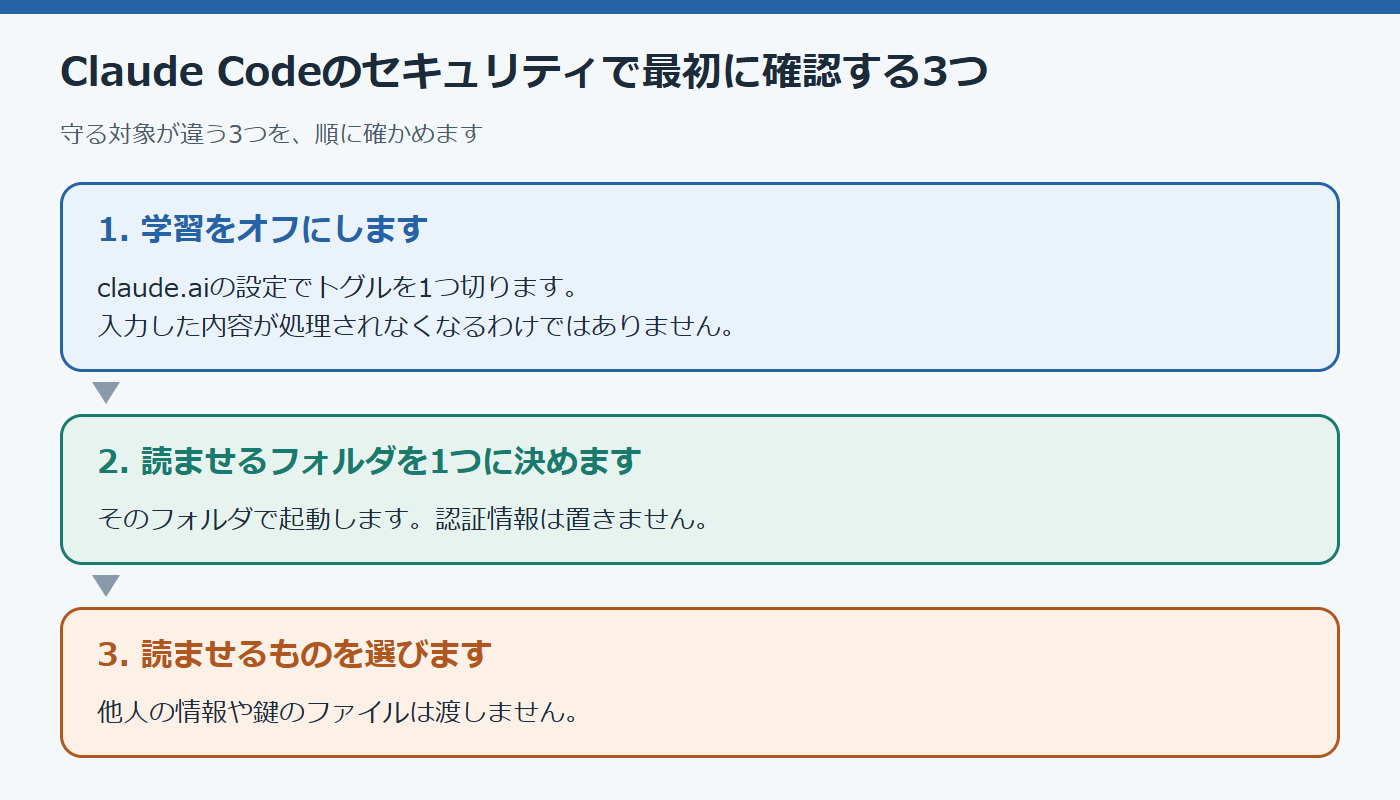
上位に出てくる記事は17設定・7設定・4設定とばらばらで、十分かどうかの線引きがありません。ここでは個人利用に必要な守りだけに絞ります。
やることは3つです。①学習をオフにする、②読ませるフォルダを1つに決める、③読ませるものを選ぶ。3つとも、設定ファイルを1行も書かずに終わります。
ただし、この3つですべてを防げるわけではありません。学習をオフにしても、入力した内容がAnthropic側で処理されなくなるわけではないのです。ファイルの変更や外への書き込みを止める設定は、また別にあります。
| 層 | 守る対象 | やること | 時間 |
|---|---|---|---|
| ① | Anthropic側に渡ったデータ | claude.aiでトグルを1つオフにする | 3分 |
| ② | 自分のPCに残るもの | 作業フォルダを決めて起動する | 5分 |
| ③ | そもそも見せないもの | 読ませるファイルを選ぶ | 都度 |
3つは独立した対策ではなく、守る対象が違う3層です。①は無料で今すぐでき、プランを問わず3分で終わります。
関連記事:導入がまだの方はClaude CodeのWindowsでの始め方から先に読んでください。
会話はAnthropic側と自分のPCの2か所に残る|送られるのは文章とファイルの中身
Claude Codeはパソコンの中で動くため、外に何も出ていないように見えます。情報漏洩が心配になるのはここです。実際はAnthropicのサーバーへ送られ、同じ会話が自分のパソコンにも残ります。
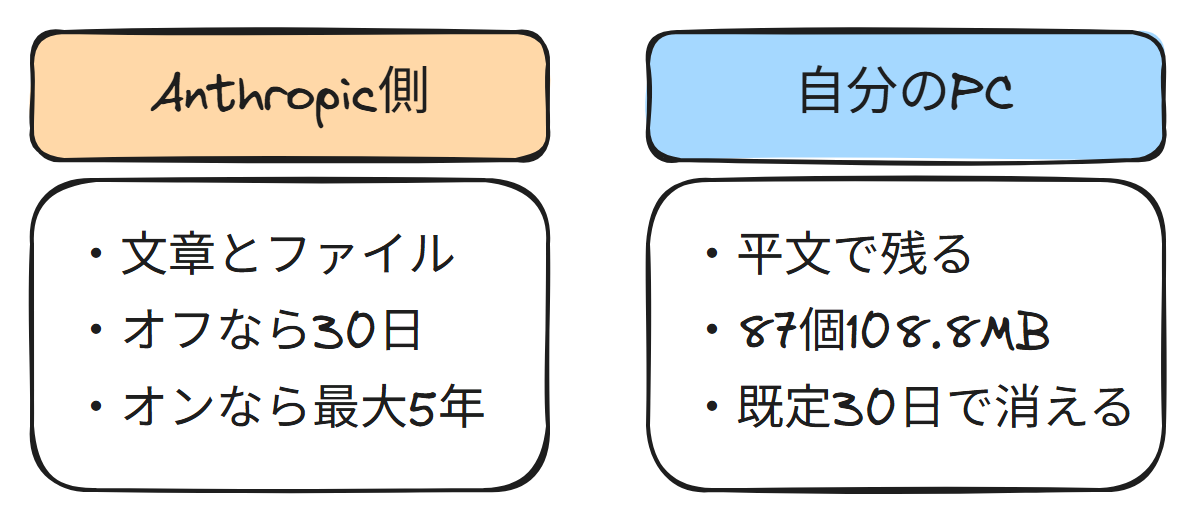
送られるのは入力した文章と、読ませたファイルの中身
打ち込んだ文章だけでなく、読ませたファイルの中身もそのまま送られます(出典:Anthropic公式・プライバシーポリシー・英語ページ/2026年8月時点)。自分の家計簿の一覧も、レシートを撮った画像も、この「ファイルの中身」に当たります。
ただし「送られる」と「学習に使われる」は別の話で、学習に使うかどうかはこのあとの設定で変わります。
動作状況の記録(テレメトリ)も既定で送られますが、会話の中身やファイルのパスは含まれません(出典:Claude Code公式・Data usage・英語ページ/2026年8月時点)。
会話は自分のPCにも平文で残る|場所は ~/.claude/projects/
会話の記録は自分のパソコンにも保存されます。場所は ~/.claude/projects/、ユーザーフォルダの中の隠しフォルダです。平文、つまり開けばそのまま読める形で残ります。
私も開いてみました。2026年8月21日の時点で、フォルダが18個、.jsonl というファイルが87個、合計108.8MBありました。
正直に書くと、これだけ残っていることに驚きました。セッションを閉じれば消えると思っていたからです。学習をオフにしてもこのファイルは消えません。家族と共用しているパソコンなら、この記録も読める状態のままだと思っておいてください。
同じ動きは公式にも書かれています(前出:Claude Code公式・Data usage)。英語ページなので、翻訳機能で読んでください。
Anthropic側の30日と自分のPCの30日は別物|5年と6か月も混ざる
| どの記録か | 残る期間 | 誰の手元か |
|---|---|---|
| 学習をオフにしたサーバー側のデータ | 30日 | Anthropic側 |
~/.claude/projects/ の記録 | 通常30日(既定)。デスクトップ版などに例外あり | 自分のPC |
/feedback・/bug・/share で送った会話 | 5年 | Anthropic側 |
| アンケートで共有した場合 | 最大6か月 | Anthropic側 |
上の2行の30日は、数字が同じだけで別物です。下の2行は、自分でコマンドを打つか、ボタンを押したときだけです。
私のパソコンに残っていたのは33日ぶんで、30日より古いファイルは1個だけでした。既定の30日で消える仕組みが働いていると見てよさそうです。日数を変えるには設定ファイルの編集が必要です。短くしたい方は、公式ドキュメントの cleanupPeriodDays を参考にしてください。
学習させない設定はclaude.aiのトグル1つ|Claude Code側にはない
トグルはブラウザのclaude.ai側にあり、サインインしているアカウントの設定を引き継ぎます。Claude Codeの中を探しても出てこないのは当然でした。
オプトアウトとは自分から外す手続き|今の状態は画面で確かめる
オプトアウトとは、初めから対象に入っていて、自分から外す手続きのことです。公式が対象としているのは、Free・Pro・Maxのアカウントです(出典:Anthropic公式・モデル改善のプライバシー設定・英語ページ/2026年8月時点)。Proに課金していれば自動でオフになる、とは書かれていません。
規約が変わったときと新しく登録したときには、選択画面が出ます。そのとき何を選んだかは、覚えていないことが多いはずです。今の状態は設定画面で確かめてください。
Settings→Privacyのトグルをオフにする(2026年8月の実際の画面)
- claude.ai を開く(デスクトップアプリの「設定」からも同じ画面に行けます)
- 「設定」から「プライバシー」を開く
- 「AIモデルの改善にご協力ください」のトグルを見る
トグルの説明は「チャットやコーディングセッションのデータをAnthropic AIモデルの訓練と改善に使用することを許可します。」です。学習に使わせたくない場合は、オフ(灰色・左)にします。
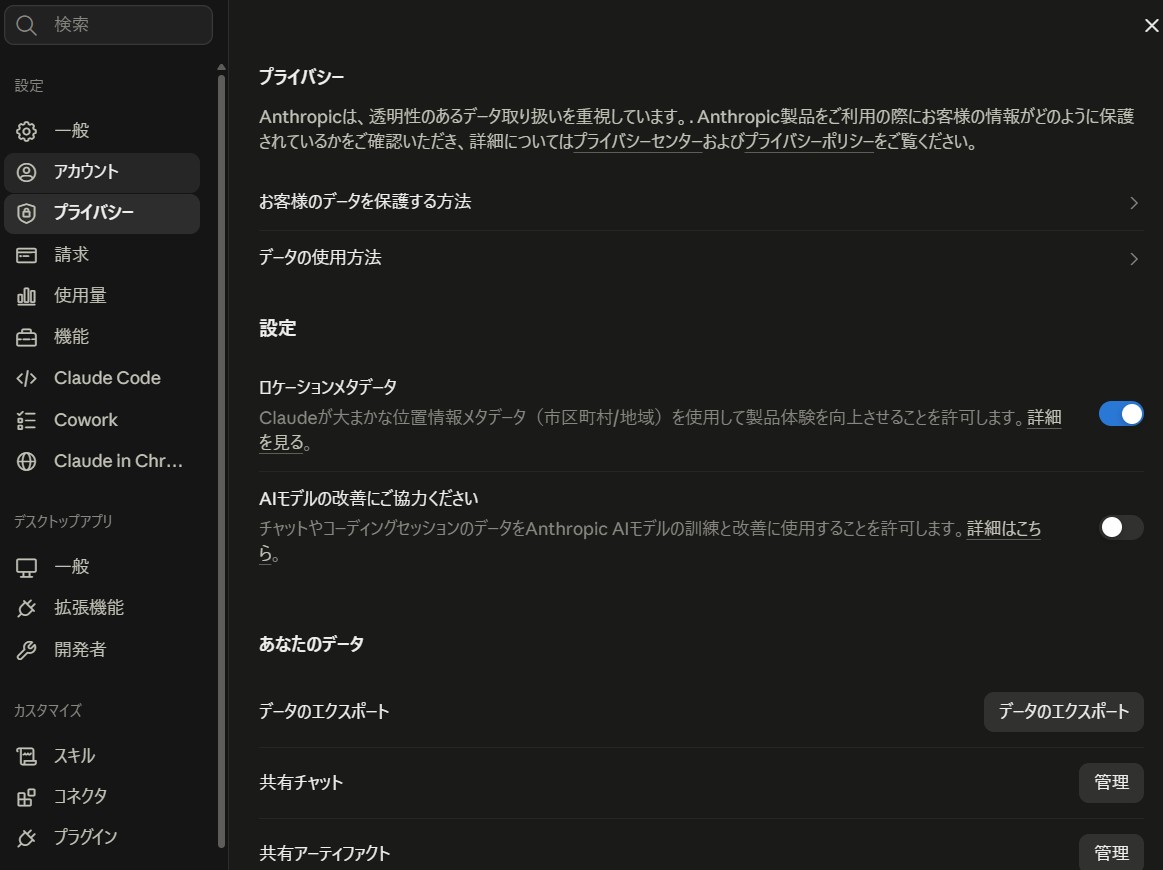
私の画面ではオフでした。ただ、自分で切った記憶はありません。規約が変わったときに選んだのかもしれませんが、覚えていないのです。だからこそ、いま開いて自分の目で確かめてください。
同じ画面には「ロケーションメタデータ」というトグルも並びます。大まかな位置情報を製品の改善に使う設定で、学習とは別の項目です。私の画面ではオンのままですが、学習とは別なので触っていません。
項目名や場所が違っていたら、公式の案内(前出:モデル改善のプライバシー設定)を見てください。
効いているか確認できるのは設定画面の状態まで|いつでも元に戻せる
オフにできたかどうかは、設定画面の表示でしか確かめられません。同じ画面をもう一度開き、トグルの位置を見てください。
本当に学習に使われていないかを、利用者側から確かめる方法はありません。心配な方は、オフにした直後の画面をスクリーンショットで残しておくと良いです。気が変われば、いつでも元に戻せます。
オフにしても /bug とアンケートは自分で送信|押さなければ送られない
/feedback・/bug・/share を打つと、会話の記録が送られ5年保持されます。送る範囲は現在のセッションか、直近24時間か7日から選ぶ形なので、押す前に確かめてください。
セッションの途中で、記録を見てよいかを尋ねるアンケートが出ることもあります。Yesを選ぶと会話と生のログが送られ、最大6か月保持されます。学習には使われません。
コマンドもアンケートも、自分が打たなければ、押さなければ送られません。
学習をオフにすれば過去の会話も今後は使われない|すでに学習された分は戻せない
私が一番知りたかったのは、すでに読ませてしまった分がどうなるかでした。答えは、いつの分かで変わります。
| いつの分か | 学習に使われるか |
|---|---|
| これから使う分 | オフにすれば使われない |
| 保存済みの過去の会話 | オフにすれば、今後の学習には使われない |
| すでに学習に使われた分 | 取り消せない |
2行目は、オフにした効果です。保存済みの会話も、オフにした後は今後の学習に使われません。なお、規約が変わる前の会話で、その後やり取りしていないものは、もともと学習の対象外です。迷ったら削除すれば、将来の学習からは外れます。
3行目について公式は、すでに始まった学習と学習済みのモデルからは除外されないと書いています(前出:モデル改善のプライバシー設定)。
ですから「もう手遅れではありません」とは書けません。書けるのは2つです。オフにすれば、これからの分も保存済みの会話も、今後の学習には使われないこと。 戻せないのは、すでに学習に使われた分だけです。
オフのままなら30日保持が続く。5年は学習をオンにした場合だけ
オフにすると保持期間が5年から30日へ短くなる、のではありません。オフのままなら、従来の30日の保持がそのまま続きます。5年が当てはまるのは、学習をオンにした場合の新しい会話と再開した会話です(出典:Anthropic公式・データの保持期間・英語ページ/2026年8月時点)。
例外として、ポリシー違反が自動で検知された場合は、入力と出力が最大2年、判定のスコアが最大7年保持されます。
会話を削除すると履歴からすぐに・保存先から30日以内に消える
個別の会話は自分で削除できます。履歴からはすぐに、保存先からは30日以内に消え、将来の学習からも除外されます。ただし、自分のPCの ~/.claude/projects/ に残る記録は、これでは消えません。
オフにしてもClaudeは賢いまま|メモリと履歴は別の設定で動く
学習をオフにしても、Claudeが過去のやり取りをたどる仕組みは止まりません。学習のオン・オフと、メモリや履歴は別の設定として管理されているからです。
メモリは、Claudeが過去の会話の内容を覚えておいて、次のやり取りに活かす機能です。過去チャット検索は、以前のやり取りをさかのぼって参照する機能で、有料プラン向けです(出典:Claude公式・チャット検索とメモリ・英語ページ/2026年8月時点)。
| 機能 | 管理場所 | 学習オフとの関係 |
|---|---|---|
| メモリ・過去チャット検索 | claude.aiの「メモリ」設定 | 影響しない |
| セッション履歴 | 自分のPC(~/.claude/projects/) | 影響しない |
| CLAUDE.md | 自分のPCのファイル | 影響しない |
Settings > Memory は、学習のトグルとは別の場所にあります。CLAUDE.md は毎回の前提を書いておくメモ書きのファイルで、これも自分のパソコンの中の話です。
私はオフにしたまま使い続けていますが、いろいろなタスクを任せても困ったことはありませんでした。とはいえ公式が「デメリットはない」と書いているわけではありません。調べた範囲では、影響する仕組みは見当たりませんでした。
作業フォルダを1つ決めて起動する。そこに認証情報を置かない
どこで起動するかが、そのまま「何を見せるか」になります。作業フォルダを1つ決めると、読ませる対象を絞れます。ただし、フォルダを決めることと、その外への操作を止めることは別です。別の記事でWindows 11・VS Code拡張・autoモードを試したときは、作業フォルダの外への書き込みも承認なしで進みました。渡すファイルはコピーで用意し、いま自分がどのモードかを先に確認すると良いです。
Claude Codeは起動したフォルダを作業範囲にする|だから場所で守れる
作業の範囲は、起動したフォルダとその中のサブフォルダです。範囲の外のファイルを変えるときは、通常は承認の画面が出ます(出典:Claude Code公式・セキュリティ/2026年8月時点)。ただし、一度許可したコマンドや、確認を省くモードでは出ないことがあります。
ユーザーフォルダの直下やデスクトップで起動すると、写真も書類もまとめて範囲に入ります。どこに作ればいいのかと迷うかもしれませんが、用途ごとに新しい空のフォルダを1つ作ると良いです。
ふだん使っているのは、CLI(文字で命令する画面。ターミナルとも呼びます)とVS Codeの拡張機能の2つです。CLIなら cd でそのフォルダへ移動してからClaude Codeを起動し、VS Codeならそのフォルダを開いてから拡張機能を呼び出します。デスクトップアプリを使う方は、デスクトップアプリの始め方でフォルダの選び方を紹介していますので、そちらを参考にしてください。
危険なのは保存していることではなく、読める場所に置いていること
ブログを運営していると、サーバーのパスワードやAPIキー(サービスを使うための鍵の文字列)を扱います。保存すること自体は問題ありませんが、Claude Codeが読めるフォルダの中にあると話が変わります。
エクスプローラーで作業フォルダを開き、検索窓に .env と入力します。設定をまとめて書いておくファイルです。
自分は大丈夫だと思っていました。ところが作業フォルダを探すと、.env が2つ見つかりました。中身は開かず、あることだけを確かめました。2つとも、使わなくなった昔のプロジェクトのフォルダの中にありました。現役の場所ではなく、忘れていた場所です。
見つけた2つはすぐ別の場所へ退避させました。ほとんど見ないところに、見せてはいけないファイルが放置されていたわけで、注意が必要だと感じました。
置き場所が問題になるのは、読ませたものがAnthropic側に送られるだけでなく、自分のパソコンの会話ログにもそのまま残るからです。ついでに、さきほどの .jsonl も開いてみました。1行に1つの記録が入る形式でした。type が user(自分の発言)と assistant(Claudeの返事)に分かれています。message.content には、会話がそのまま入っていました。読みにくいだけで、中身は自分の会話そのものです。
作業フォルダに認証情報を置かない。鍵の書かれたファイルは別の場所へ移す。まずはこの2つからです。.gitignore やシークレット管理ツールまでは、個人で使う範囲なら要りませんでした。.gitignore はGitに登録しないファイルを決める設定で、Claude Codeが読むのを止める設定ではありません。ただ、別のフォルダへ移せばそれで読めなくなる、とは考えないでください。移した先が作業範囲の外かどうかも、あわせて確認すると良いです。
用途ごとにフォルダを分ける|ブログ用と家計管理用は別にする
ブログ用と家計管理用は、別のフォルダに分けています。読ませる対象を整理でき、どの会話がどの用途か後から分かるためです。とはいえ、フォルダを分けたことだけを安全の裏づけにはしていません。
読ませるものを選べば個人利用は足りる|家計簿は可・他人の情報は不可
「入力してはいけない情報」のリストはよく見かけますが、自分が何を読ませてよいかの判断には使えませんでした。ここでは私が実際に読ませたものと、そのときの判断を書きます。
読ませたのは家計簿とレシート|他人の氏名と口座番号は読ませない
| 読ませたもの | 判断 | 理由 |
|---|---|---|
| 自分の家計簿(日付と金額の一覧) | 読ませた | 自分の情報だけで、他人が写り込んでいない |
| 紙のレシートをスキャンした画像 | 読ませた | 写っているのは店名・日付・金額だけ |
線引きは、自分の情報か他人の情報かです。氏名・住所・口座番号のような他人の個人情報は、自分の判断だけでは扱えません。読ませたことはなく、今後も外してから渡すと決めています。
レシートには買ったもの以外の情報が写り込みますし、カード払いの控えには番号の下4桁が印字されていることもあります。渡す前に一度、目で確かめると良いです。
個人利用で最初に確認する3つ|サンドボックスなどは後からでよい
個人でブログや家計管理に使うなら、まずは①②③からです。サンドボックス(隔離した環境で動かす仕組み)や権限の作り込み、監査ログの取得は、最初の3つが済んでから検討すれば十分です。
全部やらないと危ない、ということはありません。仕事で使う可能性が出てきたら、公式のセキュリティのページを読み直してください。
消される・書き換えられる心配は「はい」を押す前に読めば防げる
セキュリティリスクという言葉でまず浮かぶのは、「勝手にファイルを消されたり、書き換えられたりしないか」だと思います。Claude Codeは、ファイルの変更やコマンドの実行の前に承認を求める使い方ができます。ただし、モードによっては確認なしで進みます(前出:Claude Code公式・セキュリティ)。モードごとの違いは権限設定の記事にまとめました。
「はい」を押す前に画面の文章を読む。この習慣がいちばん効きます。権限をまとめて許可するモード(bypassPermissions)は使わないでください。承認の画面が出なくなります。自動で進めるモードでも確認が出ないことがあるので、大事なファイルは作業を始める前にコピーを取っておくと良いです。
スマホからClaude Codeを操作するときは、この確認もスマホに届きます。スマホから使う前に見直した設定と、denyが効くかをダミーのファイルで確かめた手順を書きました。
対象はFree・Pro・Max|仕事用のTeam・APIは別ポリシー
この設定の対象は、Free・Pro・Maxと、そのアカウントでのClaude Code利用です。Team・Enterprise(Claude for Work)とAPIは、別のポリシーで動きます。ただし顧客側が自分からデータ提供を選んだ場合は例外です。仕事で使う方は、所属先の契約を確認してください。
Proは自分の画面で確認、Max以上は未確認|公式の記述だけを載せる
※2026年8月時点。自分の画面で確認できたのはProだけです。
| プラン | 学習の初期状態 | オプトアウト | 私の確認 |
|---|---|---|---|
| Free・Pro・Max | 自分の設定画面で確認 | オフにしたいなら必要 | Proのみ自分の画面で確認 |
| Team・Enterprise | 別ポリシー(対象外) | — | 未確認(公式の記述) |
| API | 別ポリシー(対象外) | — | 未確認(公式の記述) |
契約しているのはProだけなので、ほかは公式に書かれていることだけを載せます(出典:Anthropic公式・データはモデル学習に使われますか・英語ページ/2026年8月時点)。
関連記事:プランごとの料金はClaude Codeの料金プランにまとめています。
CLI・VS Code・アプリで設定は共通|アカウント単位で1つだけ
Claude Code専用のトグルはありません。CLI・VS Codeの拡張・デスクトップアプリのどれでも、WindowsでもMacでも、アカウントの設定を引き継ぎます。設定は1回で済みます。
ただし私が使っているのはCLIとVS Codeの拡張で、設定画面を開いたのはデスクトップアプリです。3つで共通という点とMacでの動きは、公式の記述によります。
Codexは事情が違います。ChatGPTの設定に加えて、Codexクラウドの設定にも別のスイッチがあります。2つの画面を実際に開いて確かめました。
よくある質問(FAQ)
Q1. Claude Codeで実際にセキュリティ事故は起きているのですか
公開された個別の事故事例は、確かな出典まで辿れたものがありませんでした。公式が注意を促しているのは、権限を広げすぎた操作と、外部から読み込ませた文章に指示が混ざる場合です(前出:Claude Code公式・セキュリティ)。個人利用でまず効くのは、この記事の①②③です。
Q2. 会社の情報を入れても大丈夫ですか
会社の情報の扱いは、所属先のルールが最優先です。私は本業でClaude Codeを使っていないため、実体験からは答えられません。まず社内の規程を確認し、公式のポリシーと読み合わせてください。
Q3. 記事によって書いてあることが違います。どれを信じればいいですか
見るのは、公式の一次情報と、記事の更新日と、自分の画面の3つです。個人向けの規約は2025年8月28日に改定されているため、それ以前の記事は前提が違います。
Q4. 結局、Claude Codeは安全に使えるのですか
絶対に安全だとは言えません。入力する情報を選ぶこと、いまの権限を確認すること、変更前のコピーを残すこと。この3つは分けて考えてください。学習の設定をオフにしても、操作そのものの安全性までは決まりません。読ませるものを自分で決められる状態にするのが、①②③です。
まとめ|今日やるのはトグル1つと、読ませる場所を決めることだけ
今日やることは3つです。
- ①学習をオフにする:「AIモデルの改善にご協力ください」のトグルを切る(3分)
- ②読ませるフォルダを1つに決める:作業フォルダを作り、そこから起動する(5分)
- ③読ませるものを選ぶ:認証情報が入っていないかを見て、次に渡すファイルを決める(5分)
合わせて15分ほどで終わり、設定ファイルは1行も書きません。
Claude Codeのセキュリティ設定は、claude.aiのトグルを1つオフにするところから始めます。守る対象は、Anthropic側・自分のパソコン・そもそも見せないものの3層です。
すでに読ませてしまった分について書けるのは、オフにすれば保存済みの会話も今後の学習に使われないことと、すでに学習に使われた分は戻せないことです。読み終えたら10分以内に設定画面を開いて、自分のトグルの状態を見てみてください。

コメント