「おすすめskill 10選」のページを上から下まで眺めて、そっとタブを閉じる。並んでいるのはコードレビューやPR要約ばかりで、家計簿の集計をしてくれるものは1つも出てこない。
Claude Codeのskillsは、探して入れるものではなく、うまくいった作業をあとから固めるものです。作り方を覚える必要はありません。私は4つとも、いつもどおり作業を頼んで、うまくいったあとに「ここまでの作業をスキルにして」と言っただけです。SKILL.mdは1行も書いていません。いちばん使っているのは家計簿の集計で、2026年6月に作ってから毎月動いています。まずは1つ目ができるところまで、読み進めてみてください。
関連記事:都度の頼み方から知りたい方はClaude Codeの使い方(活用例5選)、まず何か1つ作ってみたい方はClaude Codeでポモドーロタイマーを作った実録から読むと、この記事の話がつながります。
Claude Code skillsとは|指示文を保存したフォルダが実体
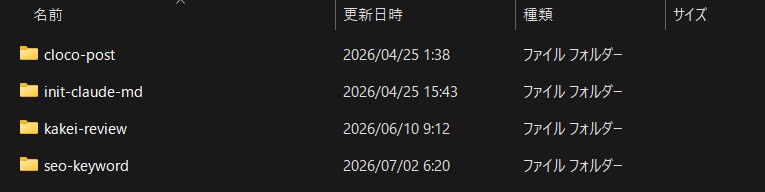
~/.claude/skills/ を開くと、フォルダが4つ並んでいます。中に入っているのは SKILL.md(skillの中身を書いたMarkdownファイル)が1枚だけです。中身は、いつもClaude Codeに出している指示を日本語で書いたものです。
SKILL.md のほかに references や scripts というフォルダを足す構成もありますが、1つ目には要りません。1枚で動きます。
今日Claude Codeにやってもらった作業に「ここまでの作業をスキルにして」と足すだけで、SKILL.mdが出てきます。私の場合、いちばん短いもので69行でした。
Claude Codeには、最初から使えるskillも入っています。入れる作業すら要らず、名前のとおりの働きをします(Claude Code公式ドキュメント・2026年8月時点)。
/code-review… コードをレビューする/debug… 不具合の原因を調べる/batch… まとめて処理する
公式ドキュメントには他にも名前が挙がっていますが、どれもプログラムを書く場面で使うものです。マネーフォワードMEのCSVから月次の家計レビューを出すskillは、この中にありません。 最初から入っているものはひととおり揃っていて、自分がやっている作業に合うものだけがありません。
skills自体に追加のお金はかかりません。
毎月動いている4つ|家計簿・CLAUDE.md作成・投稿文・キーワード調査
おすすめの一覧を探すより、自分の作業を1つ固めるほうが早く終わります。私の4つは、プログラムを1行も書かない作業です。中身は家計簿のCSV、プロジェクトの申し送りメモ、投稿の下書き、調べものの採点です。自分が毎月やっていることと1つでも重なるものがあれば、それがそのまま最初の1個になります。
家計簿レビューは148行で、2026年6月から毎月動いている
マネーフォワードME(家計簿アプリ)の画面から、前の月の明細をCSV(表計算ソフトで開ける一覧ファイル)で書き出します。そのファイルをClaude Codeに読ませて、費目ごとの増減と、気になった支出のコメントを出してもらう。ここまでが毎月の作業です。
読ませているのは、書き出したままのCSVです。列を減らしたり、並べ替えたりはしていません。渡す前の下ごしらえに時間がかかっていたら、毎月は続かなかったと思います。
skillにする前は、この指示を毎月ゼロから打ち直していました。「先月と比べて増えた費目を上から並べて」「食費は外食と食材で分けて」と、思い出しながら書き足していました。毎回同じような指示を出しているな、とは感じていたのです。
いまは /kakei-review 2026-07 のように、対象の月を後ろに付けて呼ぶだけです。費目ごとの増減が並び、気になる支出にコメントが付き、そのまま資産表の更新まで続けてやってくれます。私が手を動かすのは、CSVを書き出して渡すところだけです。
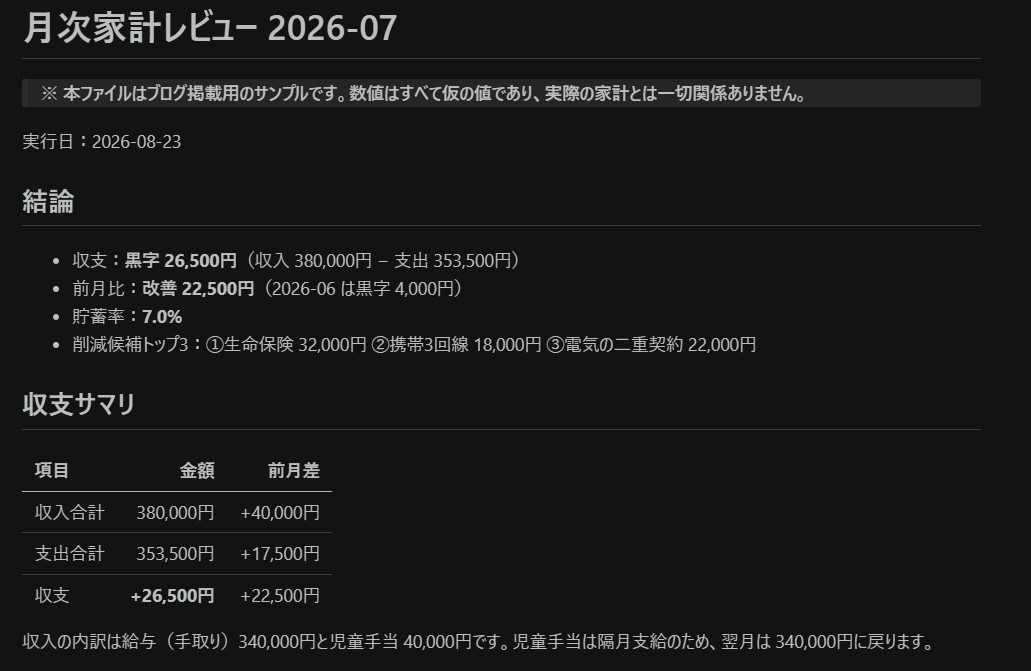
※ 掲載の画面は数値をすべて仮の値に差し替えたものです。実際の家計とは関係ありません。
このSKILL.mdは148行あります。中身にプログラムは1行もなく、全部が日本語の手順書です。 「CSVはこの列を見る」「先月比はこう出す」と、私が毎月口で言っていたことが箇条書きで並んでいるだけです。
出てきた金額が体感と違うときは、そのまま信じずに「この費目をもう一度集計して」と頼み直してください。読ませたCSVの範囲がずれているだけかもしれません。
毎月やっていて、指示が長くなりがちで、出てくる形はいつも同じです。この条件が重なる作業は、skillにすると長く生き残ります。とはいえ最初の1個を選ぶのに、条件を確かめる必要はありません。今日うまくいった作業がそれです。
skillは、自分が呼ばないと動きません。毎朝や毎週など決まった時刻に動かしたいときは、Claude Codeの自動化は定期実行からで手順を説明しています。
最初に作った2つは69行と116行|短いほど長く生き残った
いちばん短いskillは69行です。作った順でいうと家計簿より前で、2026年4月25日に2つまとめて作りました。
69行のほうは init-claude-md という名前で、新しいフォルダで作業を始めるときのCLAUDE.md(Claude Codeが起動時に自動で読み込む申し送りメモ)を用意します。「このフォルダで何をしますか」「触ってほしくないファイルはありますか」と質問が飛んできて、答えていくと下書きができあがります。私はこれをブログ用のフォルダでも、家計管理のフォルダでも使いました。
フロントマター(ファイルの先頭に書く設定欄)には model: を入れて、使うモデルを指定してあります。とはいえ、足したのはこの1行だけです。
4か月たったいまも動いています。これから先も使い続けるかは分かりませんが、いまのところ月に何度か呼んでいます。
同じ日に作ったもう1つは cloco-post で116行、コミュニティ向け投稿の下書きを作らせるものです。出す先が決まっている文章なので、中身は細かい決まりごとで埋まっています。
207行まで伸びたキーワード調査は、用途を絞りきれなかった失敗
ブログのキーワード候補を並べて、検索数と競合の強さで採点させるskillです。2026年7月2日に作って、207行あります。4つのなかでいちばん長く、そしていちばん使っていません。
正直に書くと、長くしたぶん賢くなったかというと、そうでもありませんでした。調査も採点も記事の順番決めも1つに詰め込んだので、呼ぶ前に「これは何をしてくれるものだったか」とSKILL.mdを開いて確かめるようになったのです。それなら、その場で頼んだほうが早く済みます。
1つのskillには1つの仕事だけを持たせる。ベストプラクティスと呼ばれているもののなかで、私はこれをいちばん実感しました。長くなってきたら、途中で切って別のskillに分けると良いです。
ブログのキーワード調査のような、資料を作る側の作業でもskillは問題なく動きます。使い勝手を落としたのは詰め込んだ用途の数で、作業の種類は関係ありませんでした。
4つとも公式の上限500行の半分以下|作った日・行数・稼働月数の一覧
いちばん古いものが2026年4月25日、いちばん新しいものが7月2日です。
| skill | 作った日 | SKILL.mdの行数 | 動いている期間 | させていること |
|---|---|---|---|---|
init-claude-md | 2026-04-25 | 69行 | 約4か月 | プロジェクト用のCLAUDE.mdを質問形式で作る |
cloco-post | 2026-04-25 | 116行 | 約4か月 | コミュニティ向け投稿の下書きを作る |
kakei-review | 2026-06-10 | 148行 | 約2か月 | マネーフォワードMEのCSVから月次の家計レビューを作る |
seo-keyword | 2026-07-02 | 207行 | 約1か月半 | ブログのキーワード候補を調べて採点する |
「SKILL.mdは500行以下に保つ」という目安が公式ドキュメントにあります(2026年8月時点)。最長でも207行なので、半分も使っていません。
4つとも1行目に name: を書いていますが、あとで調べたら、これは書かなくても動くものでした。
作り方は「ここまでの作業をスキルにして」の一言|うまくいった直後に頼む
4つとも、SKILL.mdは1行も自分で書いていません。全部Claude Codeが書いたものです。私はいつもどおり作業を頼み、うまくいったのを確かめてから、ひとこと足しただけでした。この順番のおかげで、書式を覚える手間がありませんでした。
成果物が出たあとに「ここまでの作業をスキルにして」と頼む
ここまでの作業をスキルにして。
家計簿のレビューが画面に出て、中身も問題なさそうだと確かめたところで打った一言です。「ここまでの」と言うだけで、直前のやりとりがそのまま材料になります。
- いつもどおりClaude Codeに作業を頼む(skillのことは何も考えない)
- 成果物が出る。中身を見て、うまくいっていることを確かめる
- その場で「ここまでの作業をスキルにして」と言う
- Claude Codeが、いま実際にやった手順をSKILL.mdに書き起こす
skillの仕組みはスキルで Claude を拡張する(Claude Code 公式ドキュメント)にまとまっています。2026年8月時点の記述で確認しているので、画面や仕様が違うときは公式を見てください。
skill-creator というプラグインもありますが、作ったskillを評価するためのもので、/plugin install で入れてから使います(2026年8月時点)。1つ目には要りません。
書き起こされるのは、机の上で考えた手順ではありません。たったいま自分の目で動くと確かめた手順です。
ただし、出てくるのは完璧なものではなく、たたき台です。できたSKILL.mdは、必ず自分で開いて読んでください。 中身はただの日本語なので、読めば意図と違う手順に気づけます。見つけたら、その場で「この行は消して」と頼めば直ります。
うまくいかなかった作業をskillにするのは、やめておいてください。失敗した手順をそのまま固めることになります。思うような結果が出なかったのなら、そこはまだskillにしなくて大丈夫です。納得のいくところまで直してもらってから、同じ一言を打てば済みます。
できたのはフォルダ1つとファイル1枚|自分の目で開いて確かめる
できたと言われたので、フォルダを開いてみました。~/.claude/skills/ の下に kakei-review というフォルダが1つでき、その中に SKILL.md が1枚だけ入っています。ほかの設定ファイルは増えていません。
~ はWindowsでは C:\Users\ユーザー名\ に当たります。エクスプローラーのアドレス欄に C:\Users\ユーザー名\.claude\skills と最後まで打てば、そのフォルダが直接開きます。ターミナルを開き直す必要はありません。
手で作っても同じものができます。フォルダを1つ作って、その中に SKILL.md を置くだけです。
mkdir -p ~/.claude/skills/kakei-reviewWindowsのPowerShellでは -p は要りません。エクスプローラーでフォルダを3階層クリックして作ってもかまいません。
SKILL.md の中身は、最小ならこれだけです。
---
description: マネーフォワードMEのCSVから、前の月の家計レビューを作る
---

1. 指定された月のCSVを読む
2. 費目ごとに先月との増減を出す
3. 増えた費目を上から並べ、気になる支出にコメントを付ける
先頭の --- で挟んだ部分がフロントマターで、その下はふつうのMarkdownです。私の148行も、この形の手順が細かくなっただけです。Claude Codeが書き起こしたものを開いたときは、この骨組みが入っているかを見てください。
作ったのに /skills の一覧に出てこないときは、Claude Codeを一度閉じて開き直してください。公式は「セッション開始時に存在しなかった最上位のスキルディレクトリを作った場合は再起動が必要」と書いています(2026年8月時点)。最初の1つを作るときは、たいていこの場合に当たります。
必須の項目はゼロ|推奨は description だけ
できあがったSKILL.mdを開くと、フロントマターは5行でした。name、description、それに呼び出し方と、使ってよいツールの指定です。残りはすべて、ふつうのMarkdownの本文でした。4つを見比べても5行から7行で、顔ぶれはほとんど同じです。
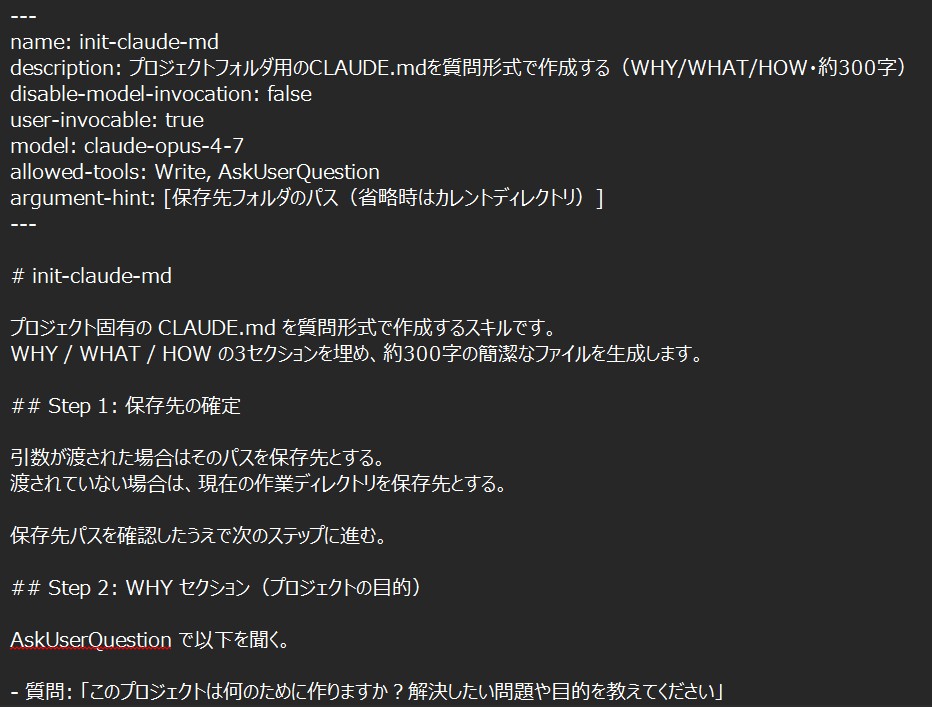
公式の現在の記述は「すべてのフィールドはオプションです。descriptionのみが推奨されます」となっています(2026年8月時点)。name を省くと、フォルダ名がそのまま名前として使われます。一覧に出す表示名をフォルダ名と変えたいときだけ書けばよい項目です。
いっぽう description は、Claudeがそのskillを使うかどうかを判断する材料です。ここだけは、いつ使うものなのかが伝わるように書いてください。
| 検索で見かける説明 | 公式の現在の記述(2026年8月に確認) |
|---|---|
name は必須 | すべての項目が任意。推奨は description だけ |
| スラッシュコマンドとskillsは別の機能 | カスタムコマンドはskillsに統合済み |
| 長さの目安は書かれていない | SKILL.mdは500行以下に保つ(公式のTip) |
私が上位10件を見た2026年8月時点では、解説の多くが2026年4月から6月ごろに書かれたものでした。古い記事が間違っているというより、この4か月で仕様のほうが動きました。読むときは、更新日と公式を確認した時点を先に見ると良いです。
呼び出しは自動と /skill名 の2通り|保存すれば再起動なしで反映される
家計簿のskillは、私が「先月の家計を見て」と打つと勝手に立ち上がります。名前を打っていないのに動くのは、Claudeが description を読んで、これの出番だと判断しているからです。
自分から名指しで呼ぶこともできます。/kakei-review と打てば、そのskillが動きます。
呼びたいのに立ち上がらないときは、description に自分が実際に打ちそうな言葉(家計、CSV、集計など)が入っているかを見直すと良いです。
中身を直したくなったら、SKILL.mdをテキストエディタで開いて書き換え、保存するだけです。Claude Codeを開いたままでも反映されます。開き直す必要があるのは、さきほどのようにフォルダを新しく作ったときだけです。
skillsの置き場所は迷ったら ~/.claude/skills/|あとから移せる
私の4つは全部、パソコン全体で使える側のフォルダに入っています。そのskillを別のフォルダでも使うかどうかで決めてください。置き場所はあとからフォルダごと移せます。置いたのに出てこないときは、Claude Codeを一度閉じて開き直してください。
| 置き場所 | パス | 使える範囲 | 向いている場面 |
|---|---|---|---|
| Personal(グローバル) | ~/.claude/skills/名前/SKILL.md | どのフォルダで起動しても使える | 迷ったらここ。自分だけで使うもの |
| Project(そのフォルダだけ) | .claude/skills/名前/SKILL.md | そのプロジェクトを開いたときだけ | 人と共有するもの、その仕事専用のもの |
| Plugin(配布物として) | プラグインに同梱される | プラグインを入れた人が使える | 人に配る・公開する |
Pluginは、誰かが作ったskillをまとめて受け取るときに使います。自分で1つ目を作る段階では使いません。
4つとも Personal に置いている|公式の入門手順も個人用から始まる
~/.claude/skills/ に入れたskillは、どのフォルダでClaude Codeを起動しても呼び出せます。
正直に書くと、私は最初、仕事の種類ごとにプロジェクト側へ置き分けるつもりでいました。使ってみると、フォルダをまたいで呼びたくなる場面のほうが多かったのです。
この個人用のフォルダにディレクトリを作るところから、公式の入門手順も始まっています(2026年8月時点)。最初の1つは、ここに置いてください。
プロジェクトに置くのは、そのフォルダでしか使わないとき
家計管理のフォルダの中には .claude/skills/ があります。ここに置いたskillは、そのフォルダでClaude Codeを起動したときだけ呼ばれます。
フォルダごと人に渡すなら、こちらが向いています。プロジェクトを共有すれば、中のskillも一緒に渡ります。ひとりで使うだけなら、ここは関係ありません。
「さっきまで使えたのに出てこない」となったら、まず起動したフォルダを疑ってください。
同じ名前が両方にあると Personal が勝つ|実際に家計簿で起きている
私の環境には kakei-review が2つあります。1つは ~/.claude/skills/kakei-review/、もう1つは家計管理プロジェクトの .claude/skills/kakei-review/ です。
「personalはプロジェクトをオーバーライドします」というのが公式の記述です(2026年8月時点/※前出リンク参照)。家計管理のフォルダで開いていても、実際に動くのは個人用のほうです。
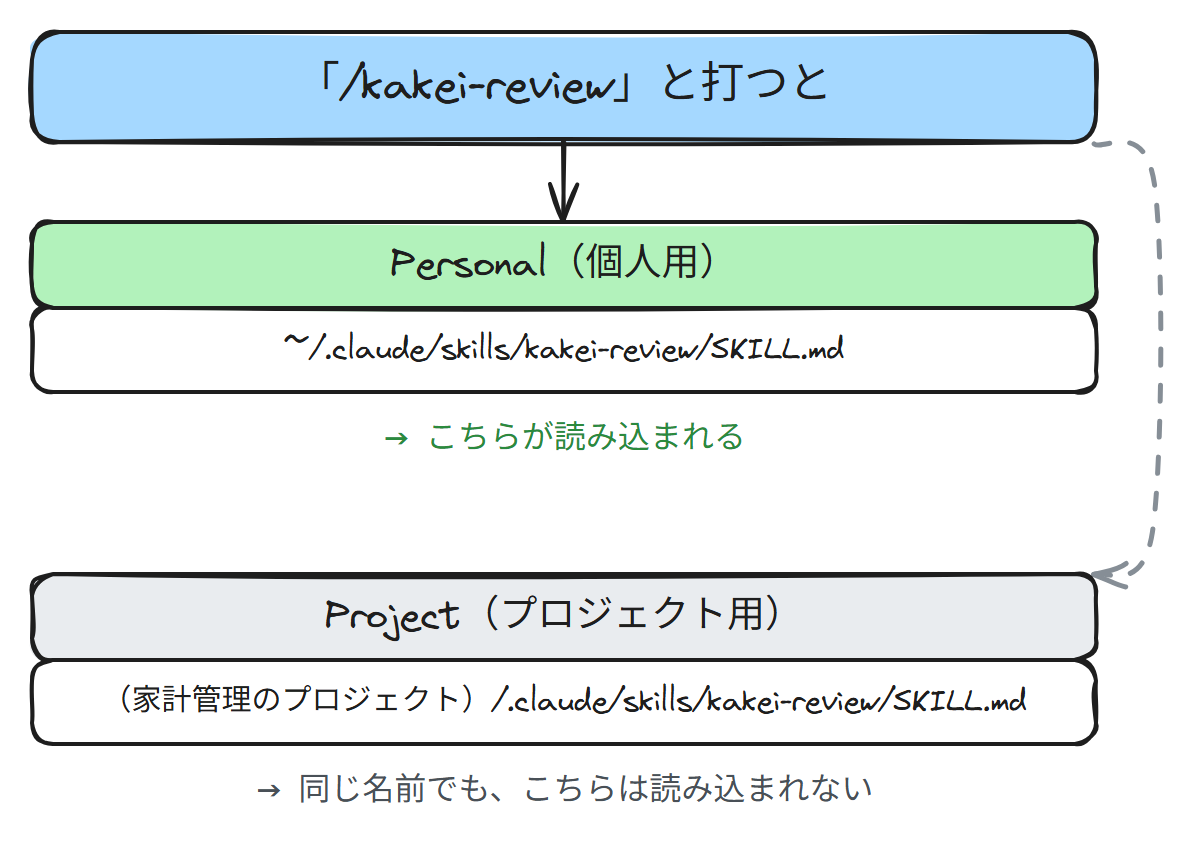
紛らわしいと感じたら、片方の名前を変えるか、フォルダごと消してください。消しても、また同じように頼めば作り直せます。
スラッシュコマンドはスキルに統合された|同じ /名前 で動く
別々の機能として説明している記事をまだ見かけますが、公式にいま書いてあることは違います。skillsとスラッシュコマンドの違いを調べている方は、この章から読んでください。これから作る人は、覚えることが1つ減ります。
commands に置いても skills に置いても同じ /名前 で動く
「カスタムコマンドはスキルにマージされました」と公式ドキュメントに書かれています。.claude/commands/deploy.md というファイルと、.claude/skills/deploy/SKILL.md というskillは、どちらも /deploy を作り、同じように機能します(2026年8月時点/※前出リンク参照)。同じ名前で両方にあるときは、skillのほうが使われます。
以前に作ったスラッシュコマンドは、そのままで動きます。これから作るぶんをskills側に寄せておけば、迷わずに済みます。
サブエージェントとの違いは、担当者を増やすか手順書を渡すか
以前ポモドーロタイマーを作ってもらったときは、1本のアプリができあがりました。skillでできるのは、アプリではなく、Claude Code自身の動き方を書いた手順書です。
サブエージェントは、その手順書を渡す相手のほうを増やします。担当者が1人増えるところが、skillsとの違いです。
家計簿のskillは、私がClaude Codeに渡す手順書です。作業のかたまりごと引き受けてほしいときには、サブエージェントのほうを使っています。役割が違うので、どちらかを選ぶ話ではありません。
サブエージェント側の作り方と使い分けはClaude Codeサブエージェントの使い方|ファイル1枚の作り方と任せ方にまとめています。
違いは読んで覚えるより、1つ作ってみたほうが早く分かります。
よくある質問(FAQ)
Q1. 作ったskillの確認や削除はどうしますか
/skills と打つと、いま使えるskillの一覧が出ます。消したいときは、そのフォルダごとゴミ箱に入れてください。SKILL.mdは1枚の文章なので、消しても他の設定に影響しません。
Q2. 配布されているskillを入れても安全ですか
配布されているものは、たいていプラグインという形でまとめて受け取ります。中身はMarkdownの文章なので、入れる前に SKILL.md を開いて読めます。何をさせる手順なのか、どのファイルを触るのかが文章で書いてあります。読まずに入れるのは避けてください。あわせてClaude Codeのセキュリティ設定(学習させない設定)も見ておくと、読ませる範囲を自分で決められます。
Q3. skillを使うと料金やトークンは増えますか
skill自体に追加料金はかかりません。いま契約しているプランの中で動きます。本文が読み込まれるのは呼び出したときだけですが、名前と description の一覧は毎回コンテキストに載ります。数を増やしすぎると、この一覧のぶんだけ毎回の消費が増えます。気になる方は /doctor で、一覧のコンテキストコストを確認できます。プランごとの違いはClaude Codeの料金プランで解説しています。
Q4. パワポやエクセルの資料作成にも使えますか
使えます。私の4つのうち2つは、CSVを読んでまとめる作業と、決まった形式の文章を作る作業です。
ただし、skillはClaude Codeへの手順書なので、パワポやエクセルを勝手に立ち上げて操作してくれるわけではありません。私の家計簿のskillも、CSVを自分で書き出してから渡しています。読ませるファイルを自分で用意するひと手間さえ挟めば、資料の中身を作る作業はそのまま任せられます。
関連記事:毎回打ち直している指示がまだ思い当たらない方は、Claude Codeの使い方(活用例5選)の頼み方の型から探すと見つかりやすいです。
まとめ
今日、Claude Codeに何か頼みましたか。うまくいったなら、その会話を閉じる前に「ここまでの作業をスキルにして」と言ってみてください。それでClaude Code skillsの1つ目ができます。これがいちばん短い作り方です。
置き場所で迷ったら ~/.claude/skills/ に入れておいてください。
最初の1個は短いほうが良いです。私の最短の69行が、いちばん長く動いています。長い手順を書き切ろうとせず、今日うまくいった1つの作業だけを渡してみてください。

コメント